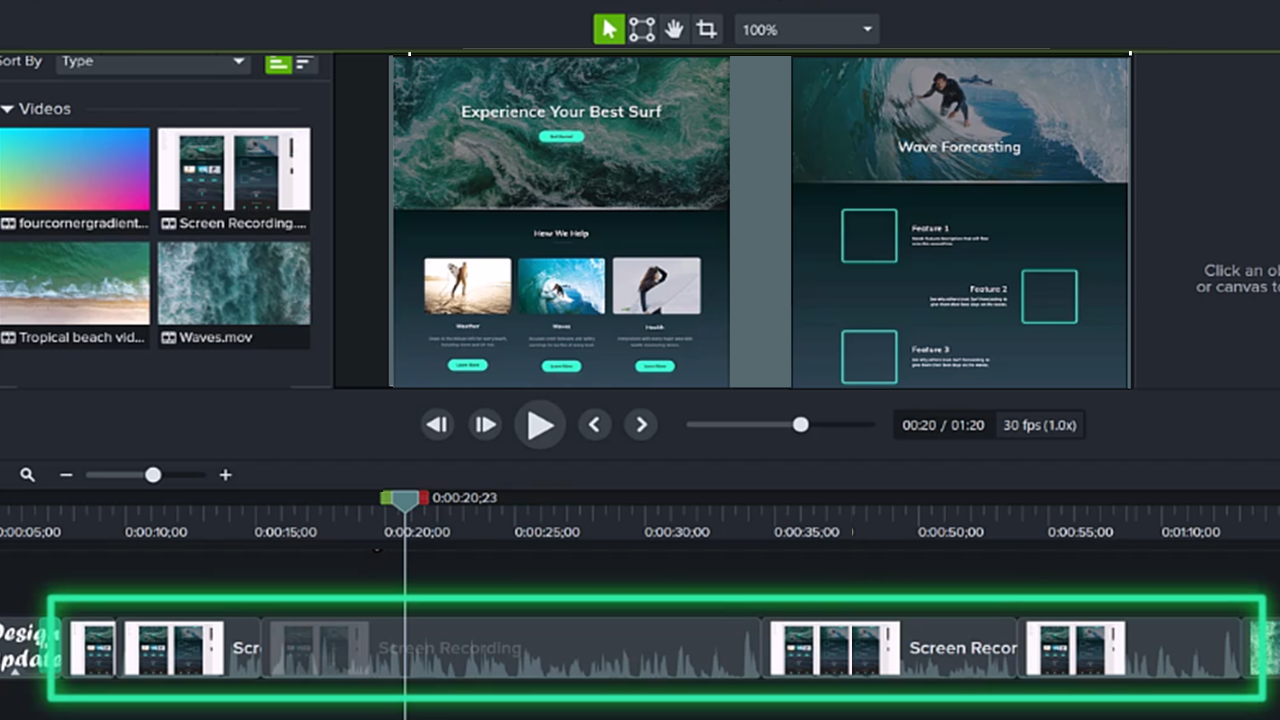






Más información sobre los archivos de Camtasia Editor
Aprende sobre los archivos de proyecto y de grabación de Camtasia y descubre las prácticas recomendadas para mantener organizados tus archivos de proyecto.

Aprende sobre los archivos de proyecto y de grabación de Camtasia y descubre las prácticas recomendadas para mantener organizados tus archivos de proyecto.

Aprende todo lo que necesitas saber sobre los formatos de archivo en Camtasia Editor. Este tutorial trata los formatos de archivo compatibles, cuándo utilizar cada tipo de archivo y algunas de las ventajas de los formatos de archivo de Camtasia Editor.
 Formato de archivo de grabación de Camtasia (TREC)
El formato de archivo generado tras grabar con la Camtasia Recorder. Un TREC almacena audio, grabaciones de pantalla, grabaciones de cámara y metadatos (por ejemplo, datos del cursor). Los archivos TREC solo se pueden abrir en Camtasia Editor.
Para saber más sobre las ventajas de grabar con la grabadora de Camtasia Editor, consulta Introducción a Camtasia Recorder. 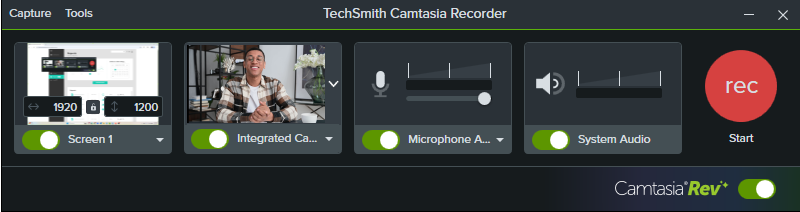
Camtasia nombra y guarda automáticamente las grabaciones en una carpeta predeterminada de tu ordenador. Puedes configurar Camtasia Recorder para que te solicite que introduzcas un nombre de archivo y una ubicación después de cada grabación.
De forma predeterminada, Camtasia Recorder guarda las grabaciones TREC en: C:\Usuarios\nombreusuario\Documentos\Camtasia.
De forma predeterminada, Camtasia Recorder guarda las grabaciones TREC en: Usuarios/nombreusuario/Vídeos/Camtasia/Temporary Recordings.
Un medio de Rev combina las secuencias de grabación (pantalla, cámara y audio) del archivo de grabación TREC en un único paquete en la línea de tiempo para simplificar la edición. 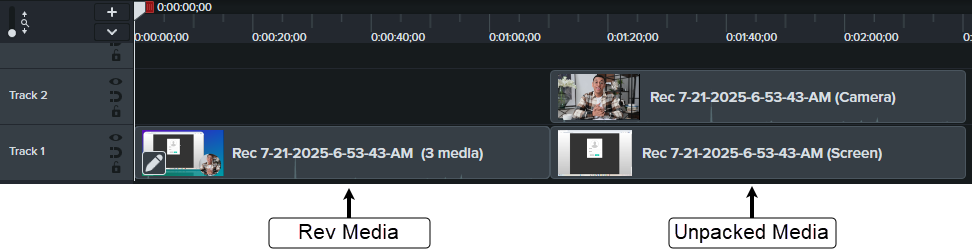
Haz clic en el botón Modificar en el medio de Rev para cambiar el diseño o los efectos en cualquier momento. 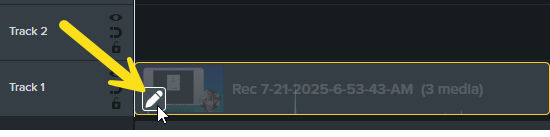
Consulta Introducción a los medios de Rev.
 Archivos de proyecto de Camtasia (TSCPROJ y CMPROJ)
Un proyecto de vídeo de Camtasia se guarda como TSCPROJ (Windows) o CMPROJ (Mac). Este formato de archivo mantiene todos los elementos de un proyecto juntos en un solo directorio.
El archivo de proyecto de Camtasia incluye:
Cuando guardas un proyecto como proyecto independiente, el archivo TSCPROJ (Windows) o CMPROJ (Mac) incluye una copia de todos los medios en un único directorio.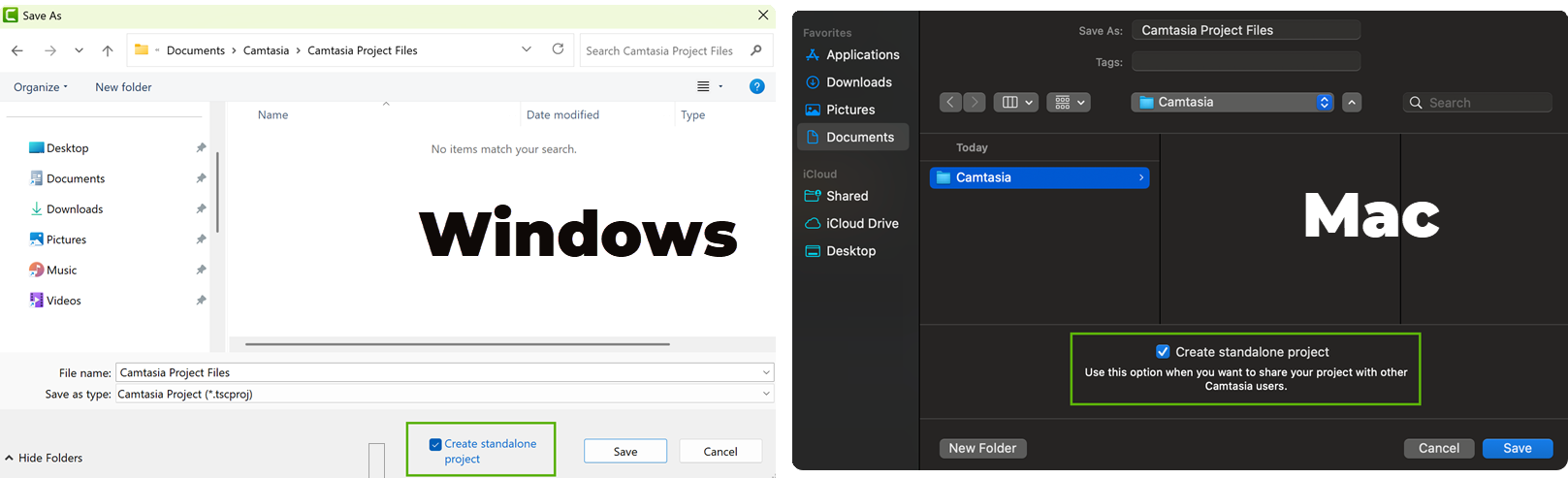
Camtasia Editor facilita la importación de medios grabados desde otras fuentes, como otro ordenador, un dispositivo móvil, un experto en la materia o un colaborador de vídeo. Importa vídeos, imágenes, audio, subtítulos o presentaciones de diapositivas para incluirlos en tu vídeo.
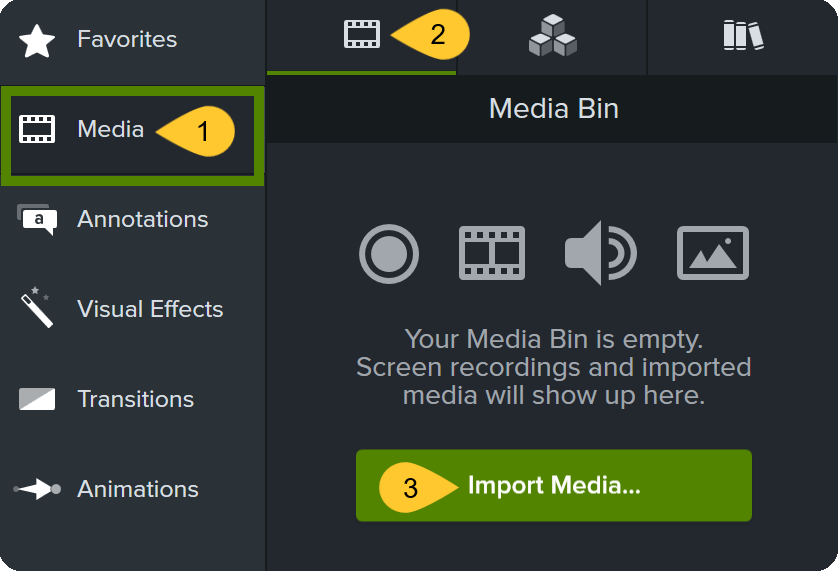
Para importar medios:
Consulta Importar y administrar los medios (contenedor de medios).
 Archivo de paquete de Camtasia (CAMPACKAGE)
Crea un paquete de Camtasia (CAMPACKAGE) para:
Los paquetes pueden incluir: plantillas, temas, bibliotecas, accesos directos, favoritos, preajuste de herramientas y preajuste de exportación.
Consulta Empaquetar y compartir recursos de Camtasia Editor.
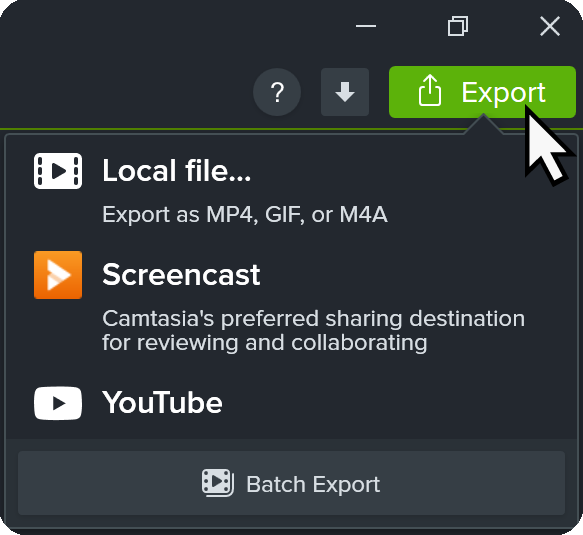
 Exportar a un formato compartible
La opción Archivo local se recomienda para exportar MP4, GIF, M4A o un vídeo con funciones interactivas (como índice, subtítulos, búsqueda, cuestionarios y zonas activas) en tu ordenador. Después, súbelo a un sitio de alojamiento de vídeos, a tu canal o a las redes sociales para compartir el vídeo con los demás.
Sube tus vídeos directamente a Screencast o a YouTube y comparte un enlace con tu público. Screencast es una solución basada en la nube para la colaborar y compartir comentarios.
Consulta Exportar y compartir un vídeo o Exportar un archivo de audio.
 Compartir o archivar un proyecto de Camtasia (ZIP)
Comprime tu proyecto para compartirlo con otras personas, crea una copia de seguridad o llévalo a otro ordenador. El proyecto zip incluye el archivo del proyecto y todos los medios utilizados en el mismo.
Para guardar un proyecto comprimido:
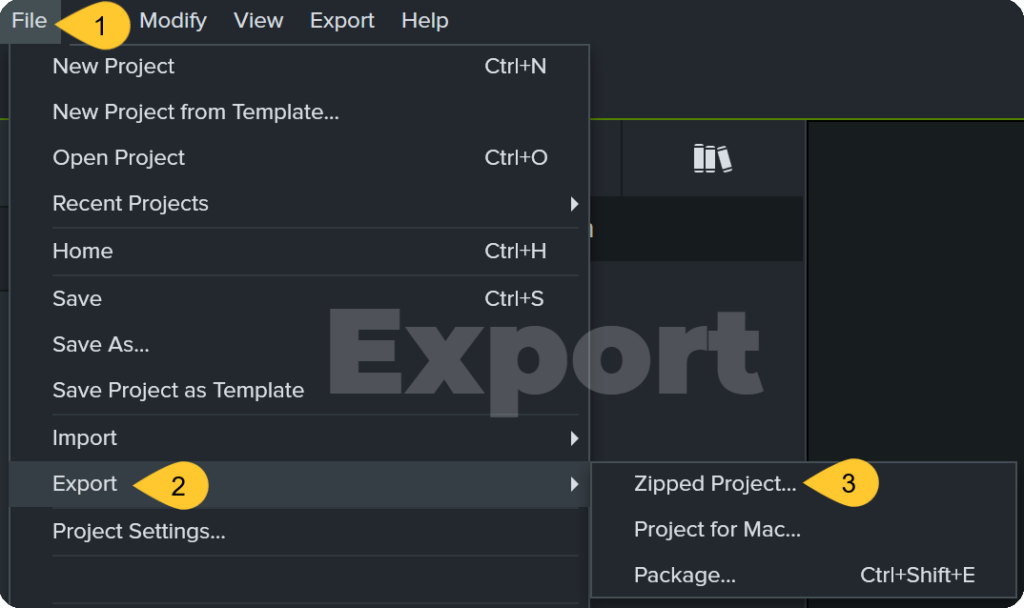
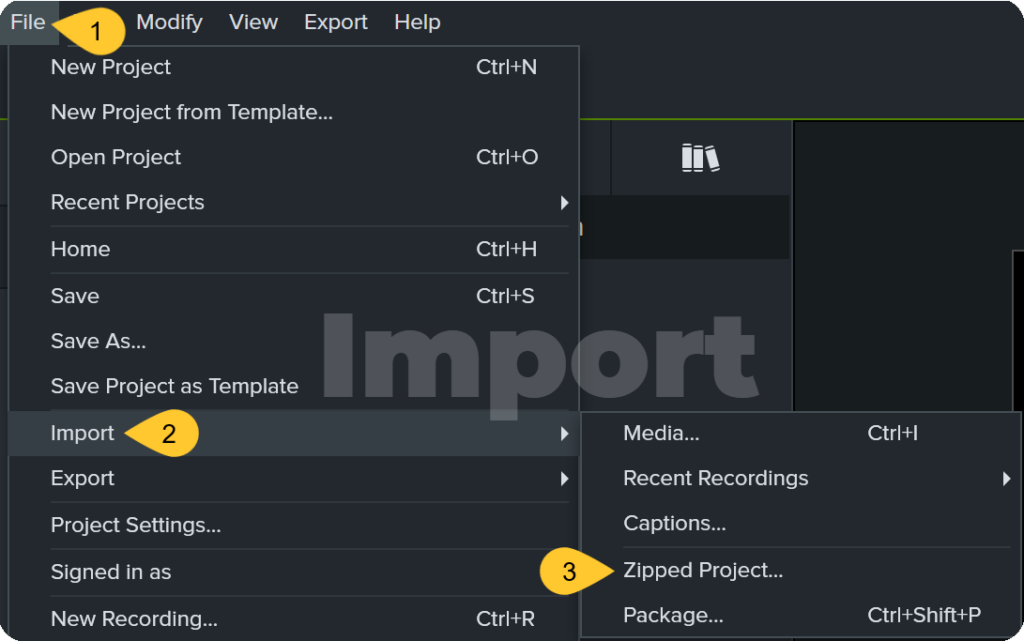
Para abrir un proyecto comprimido en Camtasia Editor, selecciona Archivo > Importar > Proyecto comprimido.
Empieza a usar la grabadora de pantalla y el editor de vídeo más potente del mundo.
* ¿Ya usas Camtasia Editor? Descubre cómo actualizar a la última versión.