





Introducción a los medios de Rev
Aprende a aplicar estilos, diseños y editar medios de Rev en la línea de tiempo de Camtasia Editor.

Aprende a aplicar estilos, diseños y editar medios de Rev en la línea de tiempo de Camtasia Editor.

Transforma tu grabación original de esto…
a esto con solo unos pocos clics en Camtasia Rev.

Camtasia Rev facilita a los creadores la entrega de contenidos de vídeo atractivos y de tendencia. Implanta tu propio estilo personal con solo unos clics después de la grabación.
Activa Camtasia Rev en la grabadora para abrir Rev automáticamente después de detener la grabación.
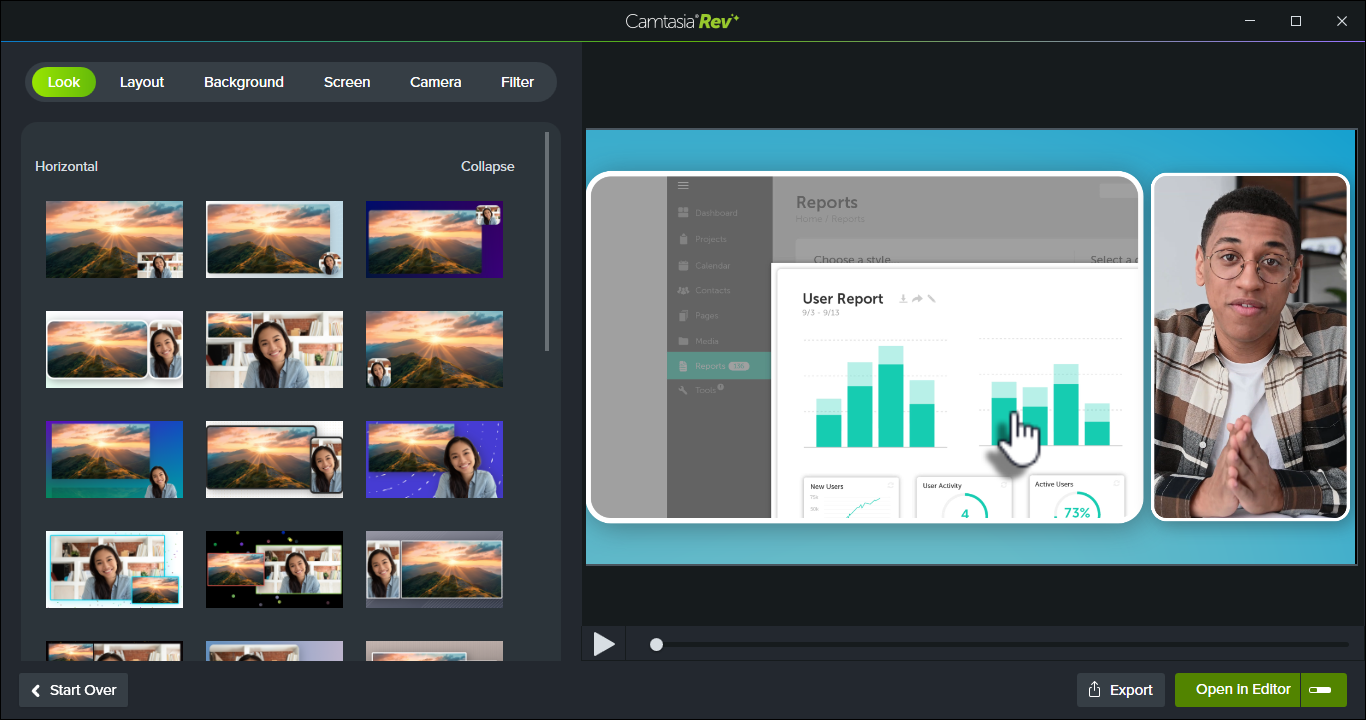
En Rev, aplica uno de nuestros diseños profesionales para adaptarlo mejor a tu contenido grabado. Elige entre diseños centrados en la pantalla, centrados en la cámara o equilibrados. 
En la pestaña Fondo, puedes elegir entre una variedad de colores, patrones y animaciones de fondo para que tu contenido sea más atractivo visualmente.
Acelera la creación de tus vídeos seleccionando entre nuestros efectos predefinidos recomendados en las pestañas Pantalla y Cámara, sin necesidad de tener conocimientos de edición. Puedes previsualizar al instante estos efectos para perfeccionar el aspecto de tu vídeo con solo unos clics.
Nota: puedes desactivar algunas de las selecciones automáticas de Camtasia Rev, como los fondos. Haz clic para desmarcar la opción de las pestañas Fondo, Pantalla, Cámara o Filtros.
Camtasia Editor empaqueta las transmisiones grabadas (pantalla, cámara y audio) en medios de Rev en la línea de tiempo. Este paquete de medios simplificado te permite acelerar la edición aplicando diseños y efectos rápidos en Camtasia Rev.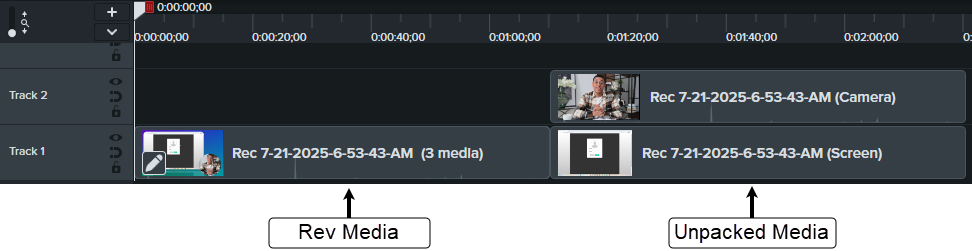
La grabación flexible de Camtasia Editor te permite cambiar el diseño o los efectos en cualquier momento.
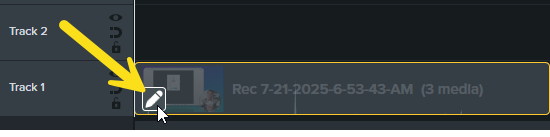
Para aplicar diferentes estilos y efectos a una sección del vídeo, puedes dividir el medio de Rev en clips independientes en la línea de tiempo. Por ejemplo, si quieres que una sección de la grabación se centre en el contenido de la pantalla y otra sección en la cámara.


Para aprender a aplicar ediciones básicas a los medios de Rev, como cortar errores, añadir transiciones, añadir anotaciones y mucho más, consulta Edición básica tras la grabación.
Para aprender a colocar medios dentro de los diseños Rev en el lienzo, consulta Colocar los medios en el lienzo.
Para aplicar ediciones avanzadas y personalizaciones que no están disponibles en Camtasia Rev, desempaqueta los medios de Rev para editar las transmisiones grabadas (pantalla, cámara y audio) como pistas independientes en la línea de tiempo.
Considera la posibilidad de desempaquetar medios de Rev si:
Nota: una vez desempaquetado el medio de Rev, no podrás volver a enviarlo a Camtasia Rev para actualizar el aspecto y el diseño.
Para desempaquetar medios de Rev, haz clic con el botón derecho (Windows) o Control-clic (Mac) en el medio de la línea de tiempo y selecciona la opción Desempaquetar medio de Rev. 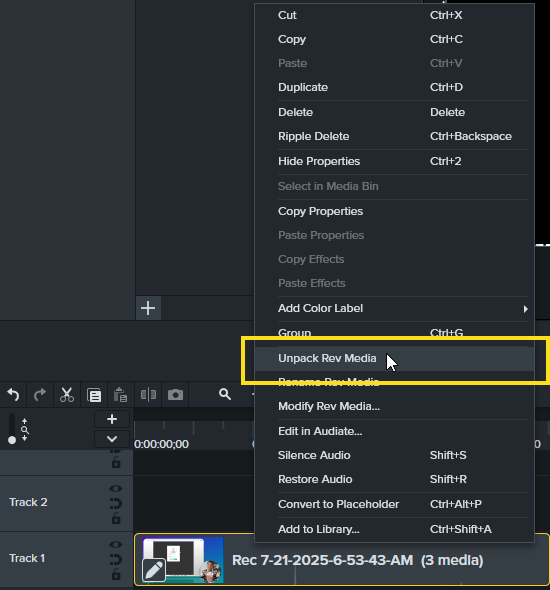
Empieza a usar la grabadora de pantalla y el editor de vídeo más potente del mundo.
* ¿Ya usas Camtasia Editor? Descubre cómo actualizar a la última versión.