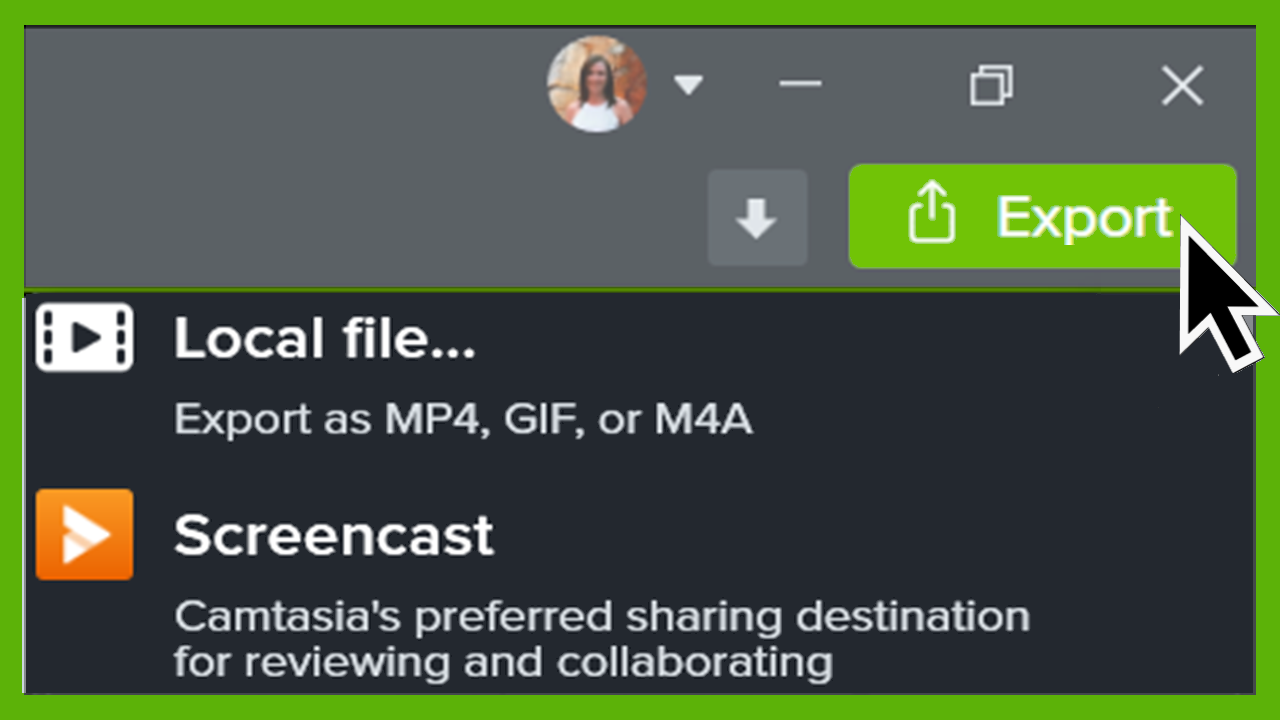






Exportar un archivo de audio
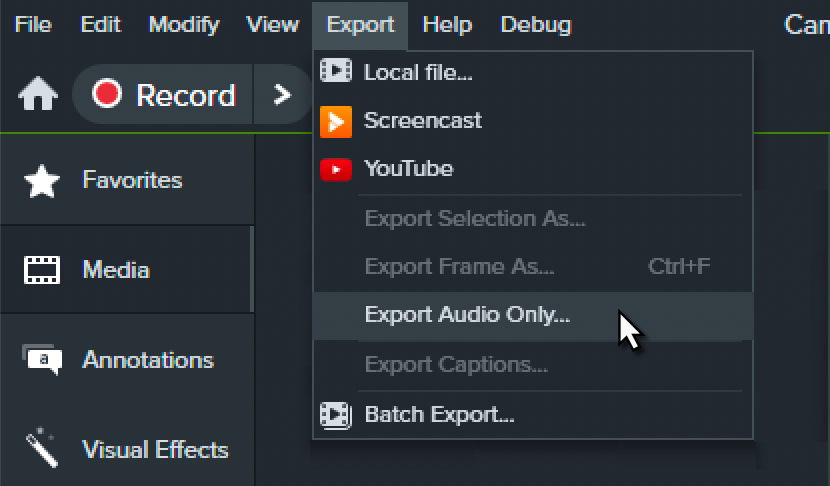
Aprende a exportar un archivo de audio independiente desde tu proyecto de Camtasia Editor.

Aprende a exportar un archivo de audio independiente desde tu proyecto de Camtasia Editor.

Puedes exportar el audio del proyecto como un archivo de audio independiente en formato .mp3, .m4a o .wav.
Nota: el archivo de audio exportado incluye todas las pistas de audio activadas. Para exportar el audio solo de una pista de la línea de tiempo, mantén pulsada la tecla Alt (Windows) o la tecla Opción (Mac) y haz clic en el  situado a la izquierda de la pista. El icono cambia a
  y todas las demás pistas se desactivan y no se incluyen en el archivo exportado.

Empieza a usar la grabadora de pantalla y el editor de vídeo más potente del mundo.
* ¿Ya usas Camtasia Editor? Descubre cómo actualizar a la última versión.