





Montar tu vídeo
Aprende a añadir medios y otros activos para montar el contenido de tu vídeo.

Aprende a añadir medios y otros activos para montar el contenido de tu vídeo.

La pestaña Medios te ayuda a organizar y montar el contenido de tu vídeo. Puedes importar medios desde tu ordenador, gestionar los medios del proyecto, buscar nuestros activos libres de derechos o utilizar cualquier activo personalizado guardado en tu biblioteca. 
Para añadir contenido a tu vídeo, continúa con lo siguiente:
 | Añadir medios a un proyecto (contenedor de medios) |
 | Mejorar tu vídeo con activos de Camtasia |
 | Utilizar medios de tu biblioteca personal |
El contenedor de medios contiene cualquier medio que grabes o añadas a tu proyecto de vídeo actual. Selecciona cualquiera de las siguientes opciones para añadir contenido en el contenedor de medios para utilizarlo en tu vídeo:
Consulta Crea tu primer vídeo.
 > Importar medios o haz doble clic en el contenedor de medios.
Los medios importados aparecerán en el contenedor de medios.
Consulta Grabar una presentación de PowerPoint.
Consulta Importar diapositivas de PowerPoint.
Puedes enviar imágenes o vídeos a Camtasia Editor desde tu dispositivo móvil.
Los medios importados aparecerán en el contenedor de medios. Consulta Grabar una demostración o un tutorial iOS.
Consulta Grabar una narración de voz (Camtasia Editor) o Grabar una voz en off (Camtasia Audiate).
Si utilizas Snagit para hacer capturas de pantalla o grabar vídeos, comparte tus capturas de Snagit con Camtasia Editor para incluirlas en proyectos de vídeo.
Nota: los vídeos compartidos desde Snagit Editor se envían como archivos .mp4. Para obtener más flexibilidad de edición, como la edición con el cursor y la aplicación de diseños de Rev, consulta Abrir vídeos de Snagit en Camtasia Editor a continuación.
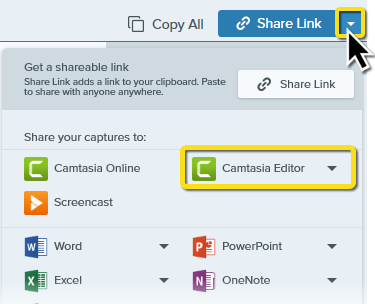
Sugerencia: envía las imágenes de nuevo a Snagit para editarlas.
Para seguir editando una imagen en Snagit, haz clic con el botón derecho del ratón en una imagen del contenedor de medios y selecciona la opción Editar en Snagit. Una vez finalizada la edición, haz clic en Enviar (Windows) o Finalizar (Mac) para actualizar la imagen en tu proyecto de Camtasia.
Si sueles usar Snagit, es posible que prefieras grabar con Captura de Snagit y, a continuación, abrir el vídeo en Camtasia Editor para una edición más flexible.

La grabación se añade como un archivo .trec al contenedor de medios y como medio de Rev en la línea de tiempo.
Para incluir medios en tu vídeo, selecciona pestaña Medios > pestaña secundaria Contenedor de medios. Arrastra los medios a la ubicación que desees en la línea de tiempo o el lienzo.
Para saber más sobre cómo administrar los medios del proyecto en el contenedor de medios, consulta Importar y administrar los medios del proyecto (contenedor de medios).
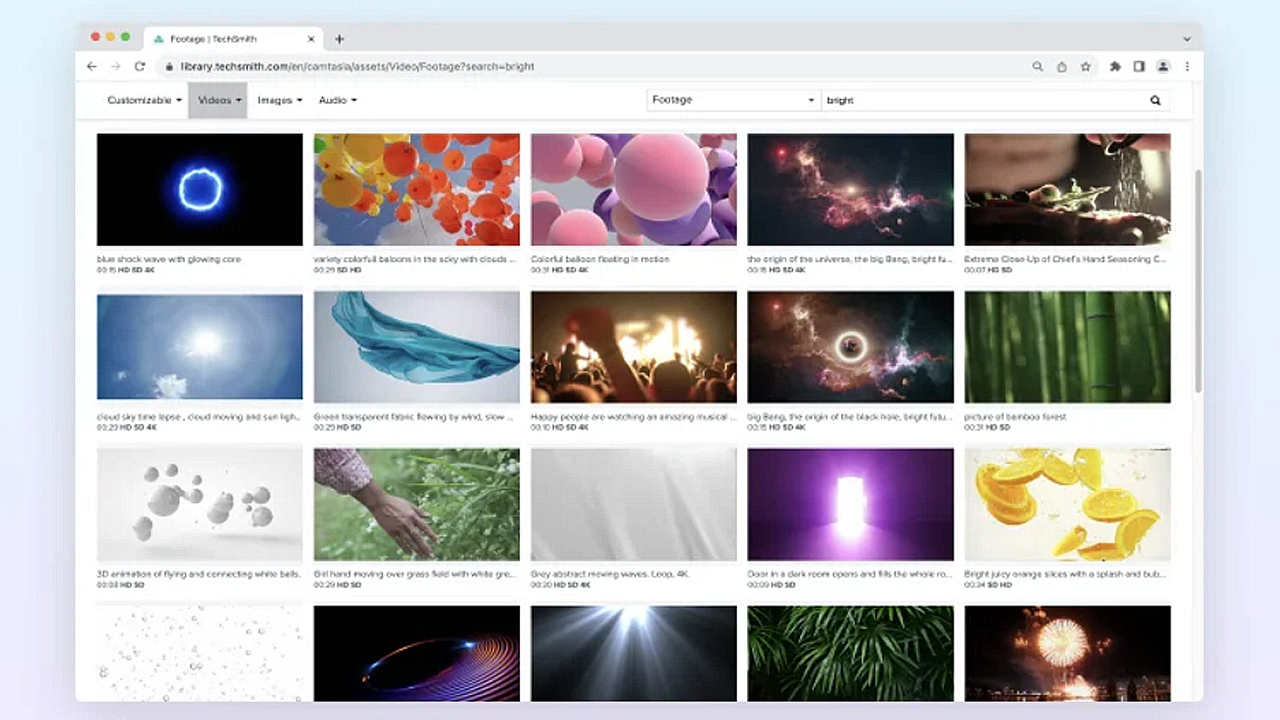
Ahora es más fácil que nunca acceder a los activos y añadirlos a tus proyectos. Puedes explorar más de 100 millones de activos de vídeo profesionales, libres de derechos, directamente en Camtasia Editor. Añade brillo a tu vídeo con fotos, vídeos, audio y contenido digital personalizable, ¡todo sin salir del editor!
Si empiezas con un proyecto de Camtasia en blanco, recorre nuestros activos prediseñados para inspirarte, como añadir un título para introducir tu vídeo o añadir contexto a una grabación.

Selecciona la pestaña Medios > pestaña secundaria Assets para Camtasia para explorar o buscar en nuestros activos en línea gratuitos y premium. Para añadir un activo a tu vídeo, arrástralo desde la pestaña secundaria Assets para Camtasia a la ubicación que quieras en la línea de tiempo o el lienzo.
Para saber más sobre los activos de Camtasia y cómo utilizarlos en tus vídeos, consulta Mejorar tu vídeo con activos de Camtasia.
Nota: para acceder a los activos en línea en Camtasia Editor 2023.2.0 o versiones anteriores, haz clic en el botón Descargar > Descargar más activos. Consulta el tutorial Buscar activos de Camtasia en el sitio web.
La biblioteca almacena cualquier activo o medio personalizado que quieras reutilizar en distintos proyectos de Camtasia. Guarda introducciones, fondos animados, iconos, títulos, música, grupos, anotaciones y mucho más en tu biblioteca para utilizar elementos coherentes en todos tus vídeos.

Selecciona la pestaña Medios > pestaña secundaria Biblioteca para explorar tus activos o medios guardados. Para añadir un activo de la biblioteca a tu vídeo, arrástralo desde la pestaña secundaria Biblioteca a la ubicación que quieras en la línea de tiempo o el lienzo.
Para saber cómo guardar y organizar activos en tu biblioteca para reutilizarlos en distintos proyectos, consulta Reutilizar activos en varios proyectos (biblioteca).
Obtén consejos sobre cómo colocar los medios o activos.
Consulta Colocar medios en el lienzo o 3 claves para la línea de tiempo de Camtasia para obtener recomendaciones sobre cómo colocar los medios en el lienzo o en la línea de tiempo.
Empieza a usar la grabadora de pantalla y el editor de vídeo más potente del mundo.
* ¿Ya usas Camtasia Editor? Descubre cómo actualizar a la última versión.