





Grabar una presentación de PowerPoint
Descubre tres formas de grabar una presentación de PowerPoint con Camtasia Editor.

Descubre tres formas de grabar una presentación de PowerPoint con Camtasia Editor.
Con Camtasia Editor puedes grabar una presentación de Microsoft PowerPoint de tres maneras:
El complemento de Camtasia para PowerPoint permite grabar una presentación directamente en Microsoft PowerPoint. La grabación de vídeo capta las transiciones o animaciones de la presentación.
Nota la barra de herramientas del complemento para PowerPoint solo está disponible en Windows. Para grabar una presentación en Mac, consulta Importar diapositivas en Camtasia Editor o Grabar con Camtasia Recorder.
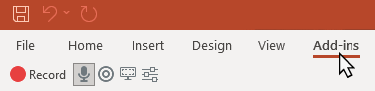

Si quieres saber maś sobre la grabación y la personalización de los ajustes del complemento para PowerPoint, consulta Grabar con el complemento para PowerPoint.
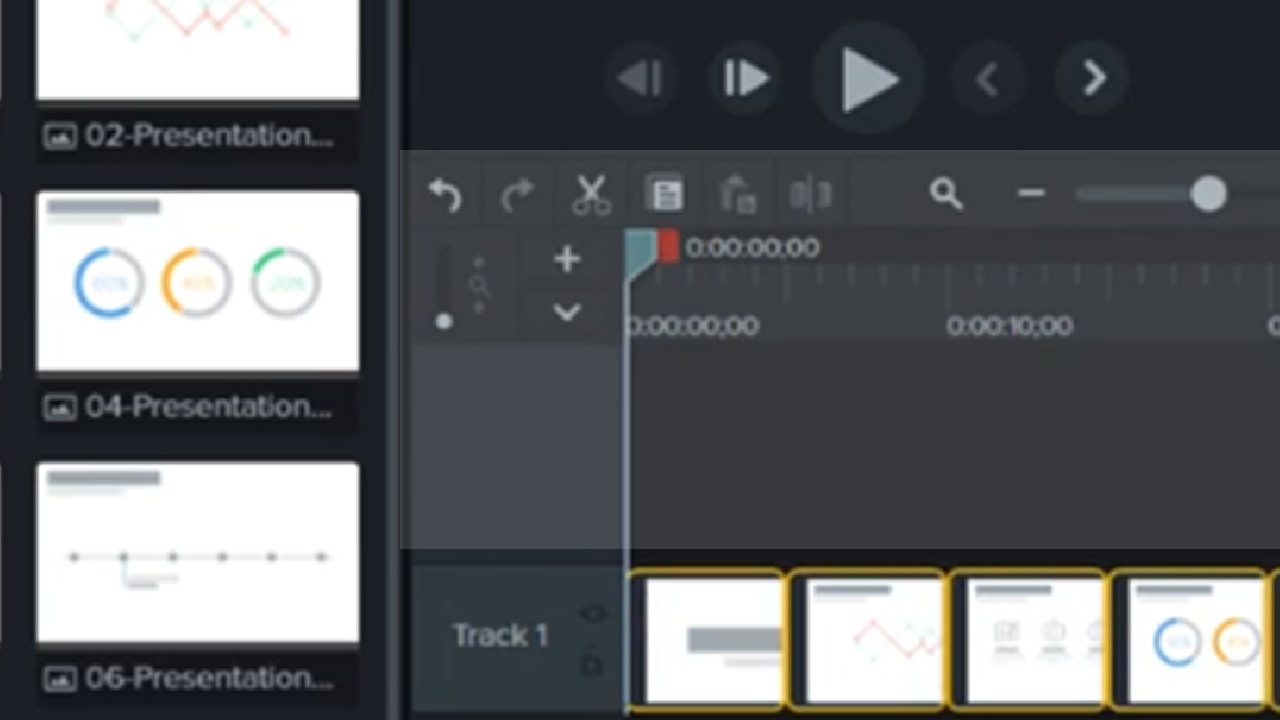
Puedes importar diapositivas .ppt o .pptx individuales en el contenedor de medios. Arrastra las diapositivas a la línea de tiempo para crear la presentación de vídeo y graba la narración de voz para completar el vídeo. Este método permite añadir transiciones adicionales, rótulos y otras mejoras de vídeo que ofrece Camtasia Editor.
Consulta Importar diapositivas de PowerPoint.
Graba con Camtasia Recorder para capturar la presentación mientras la llevas a cabo. Abre la presentación de Microsoft PowerPoint en modo de presentador y graba con Camtasia Recorder. Mientras grabas, las transiciones y animaciones de la presentación se capturan en la grabación.
Para obtener más información sobre cómo configurar la grabación, consulta Crea tu primer vídeo o Introducción a Camtasia Recorder.
Empieza a usar la grabadora de pantalla y el editor de vídeo más potente del mundo.
* ¿Ya usas Camtasia Editor? Descubre cómo actualizar a la última versión.