





Personalizar el movimiento del cursor
Aprende a sustituir o importar un cursor, editar un movimiento del cursor o añadir un nuevo movimiento en tu vídeo en Camtasia Editor.

Aprende a sustituir o importar un cursor, editar un movimiento del cursor o añadir un nuevo movimiento en tu vídeo en Camtasia Editor.

Camtasia Editor graba los datos de la pantalla y del cursor por separado en el formato de archivo de grabación de Camtasia (TREC). Esto te permite editar el cursor y elimina la necesidad de volver a grabar para perfeccionar su movimiento o su posición.
Los efectos y la edición del cursor en Camtasia Editor ayudan a:
Para personalizar el cursor en Camtasia Editor, debes desempaquetar el medio de Rev. Haz clic con el botón derecho (Windows) o Control-clic (Mac) en el medio de Rev en la línea de tiempo y selecciona Desempaquetar medio de Rev. Consulta Introducción a los medios de Rev.
En los archivos de grabación de Camtasia (TREC), puedes corregir la posición del cursor cuando no coincida con la narración o suavizar los movimientos del cursor tras la grabación.
Nota: solo puedes editar el movimiento del cursor en grabaciones de pantalla capturadas con Camtasia (TREC) o después de añadir un nuevo movimiento del cursor. Para crear un nuevo movimiento del cursor en un vídeo o imagen importados a Camtasia Editor, consulta Crear un nuevo movimiento del cursor.
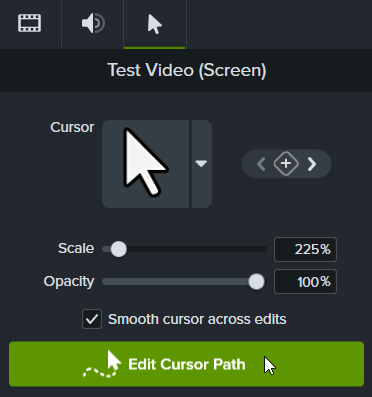

Nota: solo tienes que realizar este paso la primera vez que edites el movimiento del cursor.


Nota: después de seleccionar un tipo de línea, haz clic y arrastra el control del punto en el lienzo para ajustar manualmente la curva del movimiento del cursor si lo deseas.

Nota: la opción Ampliar movimiento del cursor al cabezal de reproducción solo está disponible si la el cabezal de reproducción está en un fotograma clave del cursor y no hay ningún movimiento del cursor en la línea de tiempo en esa ubicación.

Para personalizar el cursor en Camtasia Editor, debes desempaquetar el medio de Rev. Haz clic con el botón derecho (Windows) o Control-clic (Mac) en el medio de Rev en la línea de tiempo y selecciona Desempaquetar medio de Rev. Consulta Introducción a los medios de Rev.
¡No necesitas una grabación perfecta! Puedes diseñar tu propio movimiento del cursor y añadir clics para simular el movimiento del cursor en cualquier archivo de imagen, vídeo o grabación TREC.
Nota: no se puede añadir el efecto Creación de movimiento del cursor a los medios grabados con Camtasia Editor. Para editar el movimiento del cursor en una grabación de Camtasia (TREC), consulta Editar un movimiento del cursor grabado.


Nota: después de seleccionar un tipo de línea, haz clic y arrastra el control del punto en el lienzo para ajustar manualmente la curva del movimiento del cursor si lo deseas.

Nota: ampliar movimiento del cursor al cabezal de reproducción solo está disponible si la el cabezal de reproducción está en un fotograma clave del cursor y no hay ningún movimiento del cursor en la línea de tiempo en esa ubicación.
Para restaurar el movimiento del cursor original, haz clic en Restaurar movimiento en el panel de propiedades.
Empieza a usar la grabadora de pantalla y el editor de vídeo más potente del mundo.
* ¿Ya usas Camtasia Editor? Descubre cómo actualizar a la última versión.