Camtasia Editor te permite convertir fácilmente tus reuniones, seminarios web y sesiones de formación en vídeos profesionales y pulidos.
- Edición precisa: elimina fácilmente los errores, las pausas largas o las conversaciones fuera de tema de tu reunión.
- Mejora del audio: elimina el ruido de fondo, normaliza el volumen y asegúrate de que tu mensaje sea claro.
- Información clave destacada: utiliza las animaciones de Camtasia Editor para ampliar las partes importantes de tu pantalla compartida. Añade anotaciones, rótulos y texto para proporcionar contexto.
- Privacidad protegida: utiliza desenfoques o formas para ocultar información confidencial o los rostros de los asistentes.
- Acabado profesional: añade una introducción o un cierre con tu marca, tercios inferiores, títulos o música de fondo.
Una vez que hayas terminado de editar, puedes guardar fácilmente tu vídeo como un archivo local (MP4) o enviarlo directamente a destinos populares como YouTube y Screencast.
Importar la grabación de una reunión o un seminario web
Nota: este tutorial explica cómo importar grabaciones de reuniones generales. Para importar grabaciones de Zoom en la nube, consulta Editar grabaciones de Zoom.
- Abre Camtasia Editor.
- En un proyecto nuevo o abierto, selecciona la pestaña Medios > pestaña secundaria Contenedor de medios.
- Haz clic en el
 > Importar medios o haz doble clic en el contenedor de medios.
- Haz clic en la grabación de la reunión o del seminario web que deseas importar y haz clic en Abrir (Windows) o en Importar (Mac).
Los medios importados aparecerán en el contenedor de medios. Arrastra los medios a la línea de tiempo para incluirlos en tu vídeo.
Ediciones comunes
Camtasia Editor te permite convertir fácilmente tus reuniones, seminarios web y sesiones de formación en vídeos profesionales y pulidos. Prueba algunas de estas ediciones comunes para las grabaciones de reuniones:
Recortar el inicio y el final
Recorta el tiempo de espera o las conversaciones grabadas antes de que comience la reunión.
Haz clic en los extremos de un clip y arrastra para eliminar o restaurar fácilmente el metraje.
Eliminar secciones con edición basada en texto
Identifica rápidamente las secciones que debes eliminar para optimizar tu contenido, como la configuración, las distracciones, las conversaciones irrelevantes, etc. Camtasia Audiate transcribe tu audio a texto sin formato, lo que facilita la detección y eliminación de cualquier problema. Elimina palabras, errores o secciones de tu vídeo.
Las ediciones se sincronizan automáticamente con tu proyecto de Camtasia Editor. Esto agiliza el proceso de edición, ya que evita tener que reproducir el audio en grabaciones más largas.
- En Camtasia Editor, haz clic en el medio en la línea de tiempo.
- Haz clic en el botón Editar como texto.
- Se abre Camtasia Audiate. Selecciona tus preferencias de visualización y haz clic en Importar. Las escenas inteligentes son ideales para dividir tu contenido en secciones más pequeñas y poder explorarlo rápidamente.
- Camtasia Audiate transcribe el audio en la línea de tiempo. Haz clic en la sección que deseas eliminar y arrastra para seleccionarla. Luego, pulsa la tecla Supr. Para eliminar una escena completa, haz clic en el menú desplegable del número de escena y selecciona Eliminar escena.
- Haz clic en el botón Sincronizar para enviar la actualización a tu proyecto de Camtasia Editor.
Consulta Editar audio y corregir errores.
Quitar vacilaciones
Camtasia Audiate reconoce automáticamente las muletillas y las vacilaciones, como “eh…” o “esto…”, las palabras repetidas y las pausas en el habla. Haz clic en el desplegable Suggested Edits (Ediciones sugeridas) de la esquina superior izquierda para aplicar automáticamente las ediciones recomendadas a estas palabras de relleno y pausas.
- En Camtasia Editor, haz clic en el medio en la línea de tiempo.
- Haz clic en el botón Editar como texto.
- Se abre Camtasia Audiate. Selecciona tus preferencias de visualización y haz clic en Import (Importar).
- Camtasia Audiate transcribe el audio en la línea de tiempo. Haz clic en el menú desplegable Suggested Edits (Ediciones sugeridas) y selecciona una opción.
- Haz clic en el botón Sincronizar para enviar la actualización a tu proyecto de Camtasia Editor.
Ajustar los niveles de audio
Añade puntos de audio para ajustar el volumen de una parte de la grabación. Utiliza esta opción para las secciones en las que el nivel de audio del orador sea demasiado bajo o demasiado alto.
- Haz clic en el audio para seleccionarlo en la línea de tiempo.
- En las propiedades, selecciona la pestaña Audio.
- En el clip de audio, haz clic dos veces para añadir un punto de audio.
- Arrastra un punto de audio o una línea entre puntos de audio para subir o bajar el volumen.
Consulta Editar audio.
Sugerencia: ahorra tiempo editando con los accesos directos de velocidad variable.
- Pulsa J para invertir la reproducción de la línea de tiempo a velocidad normal (1x), 2x, 4x u 8x.
- Pulsa K para pausar la reproducción de la línea de tiempo.
- Pulsa L para reproducir la línea de tiempo hacia delante a velocidad normal (1x), 2x, 4x u 8x.
Añadir una introducción o un cierre
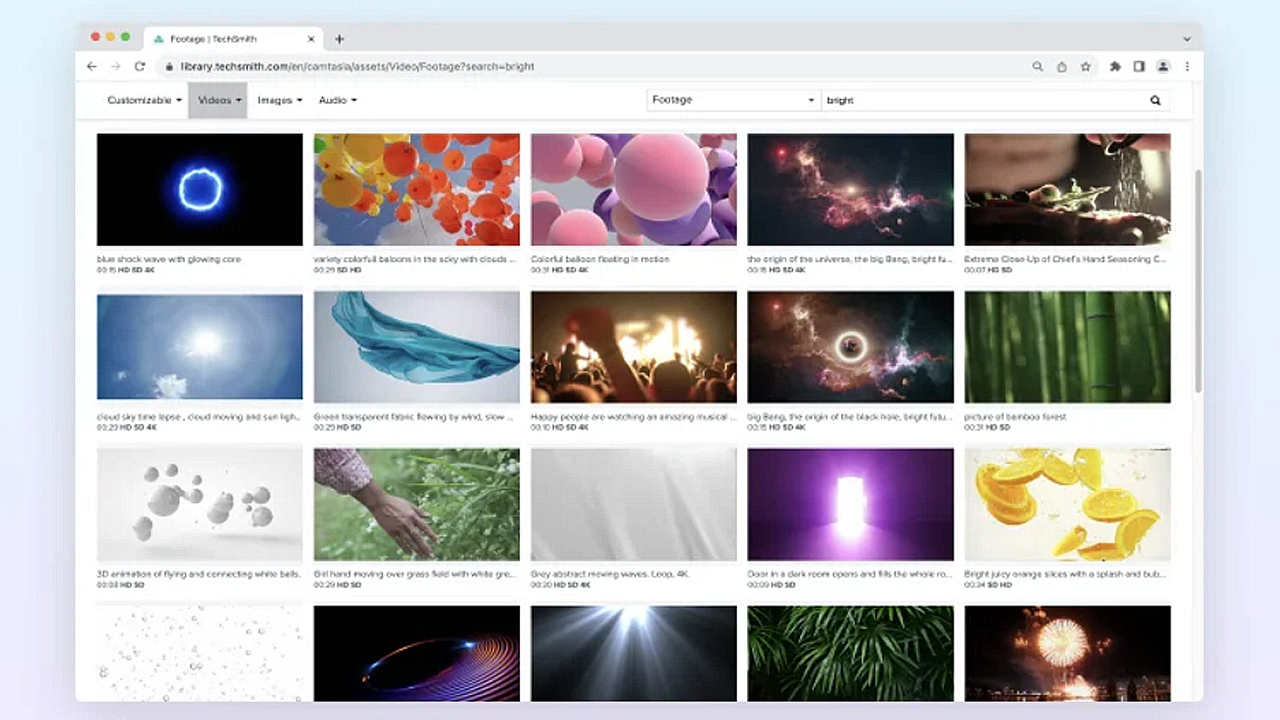
Añade una introducción o un cierre con tu marca, tercios inferiores, títulos o música de fondo desde Assets para Camtasia.
Si quieres utilizar uno de los títulos prediseñados de Camtasia para tu introducción o cierre:
- Selecciona la pestaña Medios > pestaña secundaria Assets para Camtasia > Títulos > Ver todo.
- Explora o busca un activo de Título.
- Para añadir un activo a tu vídeo, arrástralo desde la pestaña secundaria Assets para Camtasia a la ubicación que quieras en la línea de tiempo o el lienzo.
- Para personalizar el título, haz clic en el botón Propiedades. Cada activo tiene su propio conjunto de propiedades personalizables, como el color, el tamaño, el texto y la velocidad. Edita las propiedades que quieras para cada uno.
Para saber más sobre los activos de Camtasia, consulta Mejorar tu vídeo con activos de Camtasia.
Añadir anotaciones
Proporciona contexto o llama la atención sobre partes importantes de la grabación añadiendo anotaciones, texto o rótulos. Utiliza formas o difuminados para ocultar información confidencial, como los nombres de los asistentes.
- En Camtasia Editor, haz clic en la pestaña Anotaciones.
- Haz clic en una pestaña secundaria para examinar las anotaciones disponibles para cada tipo.
- En el menú desplegable Estilo, selecciona Todo para ver todas las anotaciones.
- Arrastra la anotación a la línea de tiempo o al lienzo.
Consulta Añadir flechas, formas y rótulos.
Generar subtítulos
Ahorra tiempo y genera automáticamente subtítulos tradicionales o dinámicos basados en la transcripción del audio. Consulta Añadir subtítulos tradicionales a un vídeo o Añadir subtítulos dinámicos.
Compartir la grabación
j
Para compartir la grabación que has editado, haz clic en Exportar y elige la opción que prefieras.
Selecciona Archivo local para guardar la grabación en tu ordenador o compartirla en otros destinos, como YouTube.
Consulta Exportar y compartir un vídeo.
Obtener Camtasia
Empieza a usar la grabadora de pantalla y el editor de vídeo más potente del mundo.
Todos los tutoriales de Camtasia