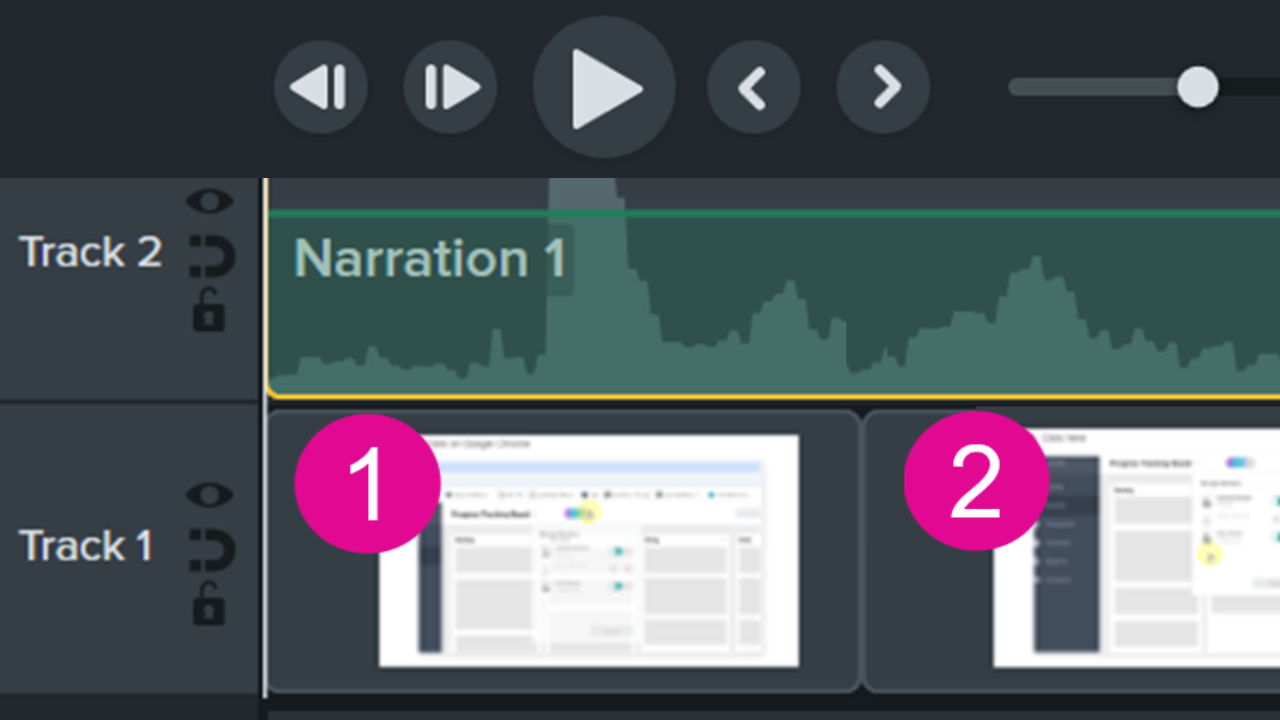






Exportar y compartir la documentación de Captura de pasos
Aprende a exportar y compartir tu guía de Captura de pasos para crear distintos tipos de documentación y vídeos de formación.

Aprende a exportar y compartir tu guía de Captura de pasos para crear distintos tipos de documentación y vídeos de formación.
Graba un flujo de trabajo una vez con Captura de pasos para crear distintos tipos de documentación de formación, como guías en PDF y vídeos de formación. Para aprender a utilizar Captura de pasos y documentar rápidamente una serie de pasos, consulta Crear automáticamente una guía paso a paso (captura de pasos).
Comparte tu captura de pasos en cualquiera de los siguientes destinos para crear una guía visual.
Nota: Snagit envía la captura de pasos como una imagen no editable. Para compartirla en un formato editable, consulta Exportar como archivo editable.
| Destino | Pasos |
|---|---|
Screencast | Haz clic en Compartir enlace para copiar un enlace en el portapapeles y pegarlo en un correo electrónico o mensaje. Los destinatarios pueden ver tu guía en Screencast, hacer preguntas y dar su opinión incluso sin tener una cuenta de TechSmith. Consulta Obtener un enlace para compartir. |
PDF | Selecciona Archivo > Guardar como y elige el tipo de archivo PDF. |
Imprimir | Selecciona Archivo > Imprimir para imprimir la guía. |
MS Teams | Selecciona el desplegable Compartir > Teams. Snagit comparte la guía visual como archivo PNG. |
Slack | Selecciona el desplegable Compartir > Slack. Snagit comparte la guía visual como archivo PNG. |
Almacenamiento en la nube (Box, Dropbox, Google Drive, OneDrive)    | Selecciona el desplegable Compartir y elige la ubicación. Snagit comparte la guía visual como archivo PNG. |
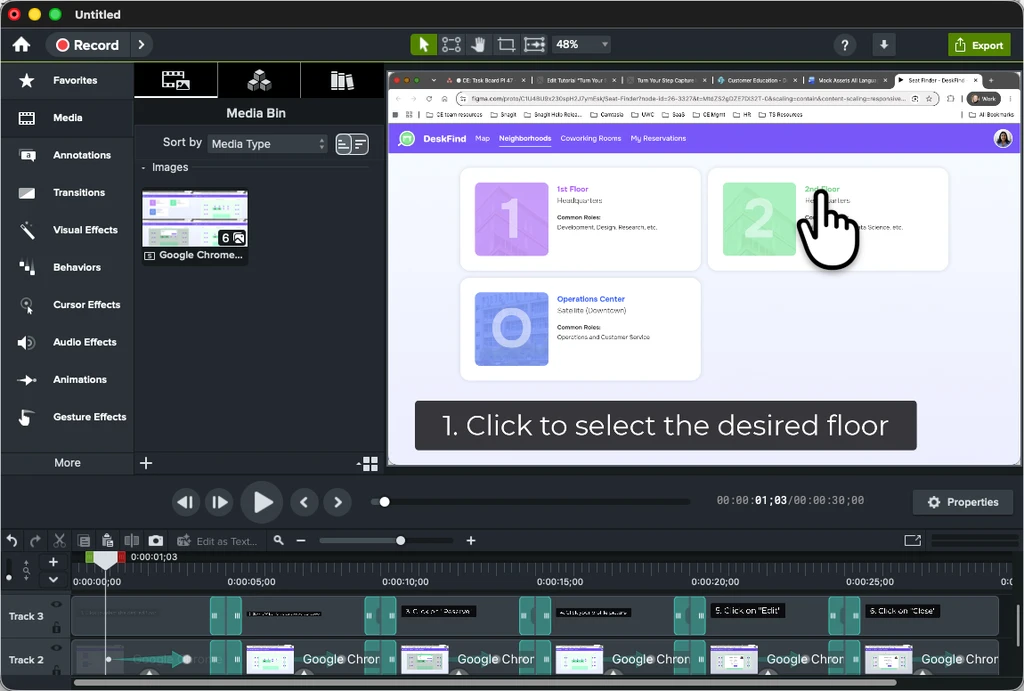
Camtasia Editor añade rótulos de título, animaciones, transiciones, áreas de enfoque y mejoras del cursor para crear automáticamente un vídeo profesional listo para compartir a partir de la serie de capturas de pantalla.
Para enviar el archivo a Camtasia Editor, en Snagit selecciona el desplegable Compartir > Camtasia Editor.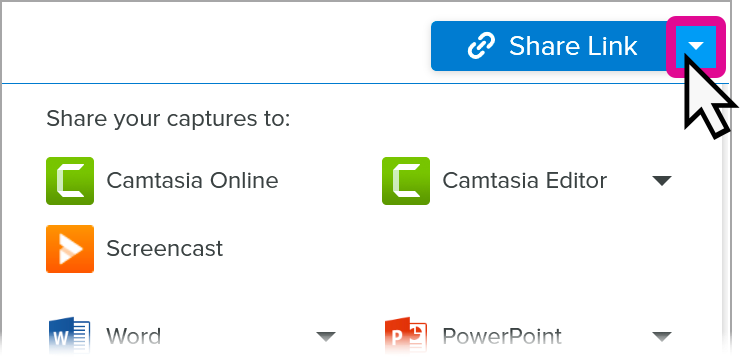
Para obtener más información, incluidas recomendaciones para seguir editando y personalizando el vídeo en Camtasia Editor, consulta Crear rápidamente un vídeo profesional paso a paso.

No es necesaria ninguna tarjeta de crédito. Los vídeos exportados sin una suscripción a Camtasia Essentials, Create o Pro incluyen una marca de agua.
Descargar ahora
Comparte las capturas de pantalla creadas con Captura de pasos en Camtasia Online, nuestra herramienta web de creación de vídeos, para:
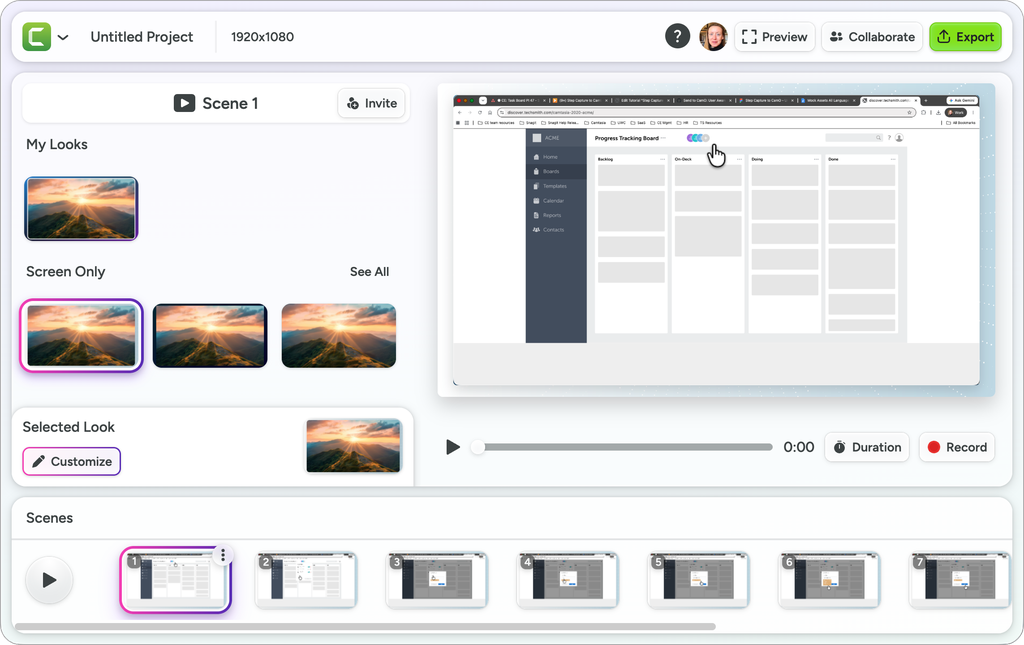
Para enviar el archivo a Camtasia Online, en Snagit selecciona el desplegable Compartir > Camtasia Online.
Para obtener más información, incluidas recomendaciones para seguir editando y personalizando el vídeo en Camtasia Online, consulta Capturar pasos y crear un vídeo.
Exporta el contenido a cualquiera de las siguientes aplicaciones para seguir editando la documentación. Haz clic en el desplegable Compartir y selecciona el destino en el menú.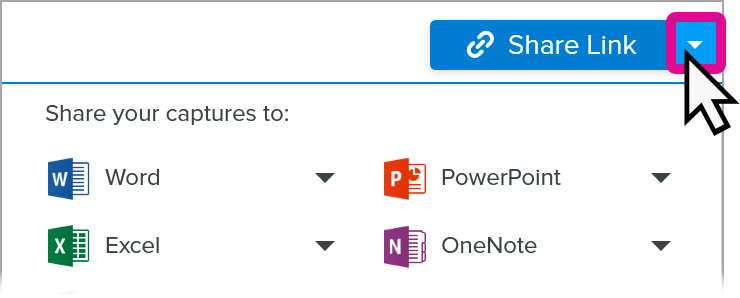
| Destino | Detalles | Versión de Snagit para Windows | Versión de Snagit para Mac |
|---|---|---|---|
Microsoft Word | Snagit envía el texto editable y las capturas de pantalla a un documento de Word nuevo. | 2025.3.0 o versión posterior | 2025.1.0 o versión posterior |
Microsoft PowerPoint | Snagit abre una presentación nueva con texto editable, una diapositiva de título y una diapositiva individual para cada imagen. | 2026.1.0 o versión posterior | 2026.0.0 o versión posterior |
Keynote | Snagit abre una presentación nueva con texto editable, una diapositiva de título y una diapositiva individual para cada imagen. | — | 2026.0.0 o versión posterior |
Apple Pages | Snagit envía el texto editable y las capturas de pantalla a un documento de Pages nuevo. | — | 2025.2.0 o versión posterior |
Nota: cuando compartes contenido en estos destinos, Snagit envía texto editable e imágenes individuales. No se conserva el formato de la fuente y el color del texto ni el color de los pasos.
Exporta tu guía paso a paso como HTML o Markdown para usarla en sitios web u otras aplicaciones.
| Destino | Pasos | Versión de Snagit para Mac |
|---|---|---|
| HTML | Selecciona Archivo > Exportar > HTML. Elige una ubicación para guardar una carpeta que incluya el archivo HTML y las imágenes. | 2026.3.0 o versión posterior |
| Markdown | Selecciona Archivo > Exportar > Markdown. Elige una ubicación para guardar una carpeta que incluya el archivo Markdown y las imágenes. | 2025.3.0 o versión posterior |
Exporta por lotes las imágenes individuales de una captura de pasos. Selecciona Archivo > Exportar > Imágenes de captura de pasos y elige una ubicación. Requiere Snagit para Mac 2026.1.0 o versiones posteriores.
Sugerencia: encuentra rápidamente todas tus capturas de pasos en la biblioteca.
Las capturas de pasos realizadas con Snagit 2026.3.0 o versiones posteriores se guardan en la categoría Capturas de pasos de la biblioteca de Snagit para que puedas encontrarlas, editarlas y compartirlas rápidamente. Para acceder a la biblioteca de Snagit, haz clic en Biblioteca en la barra de herramientas de Snagit Editor.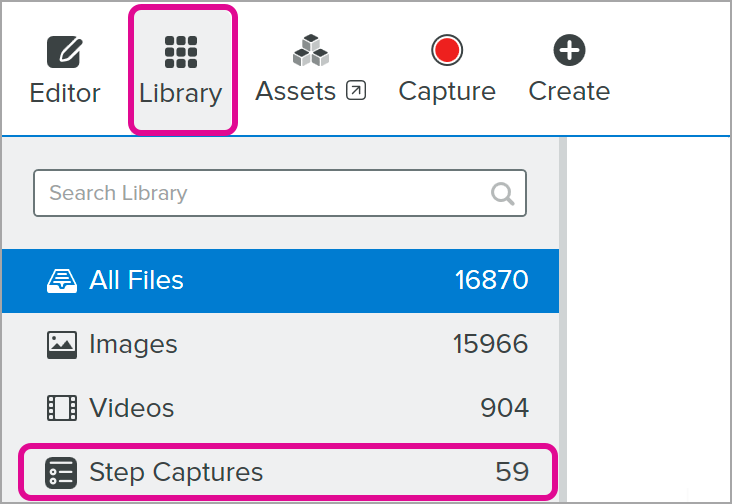

El mejor software de captura de pantalla para profesionales
* ¿Tienes Snagit 2024 o una versión anterior? Consulta la ayuda de versiones anteriores.