Introducción a Captura de pasos
Captura de pasos de Snagit genera capturas de pantalla automáticamente a medida que haces clic en los distintos pasos de un proceso y las convierte en una guía visual editable o un vídeo.
Para capturar un proceso y convertirlo en un vídeo:
- Captura los pasos con Captura de pasos de Snagit.
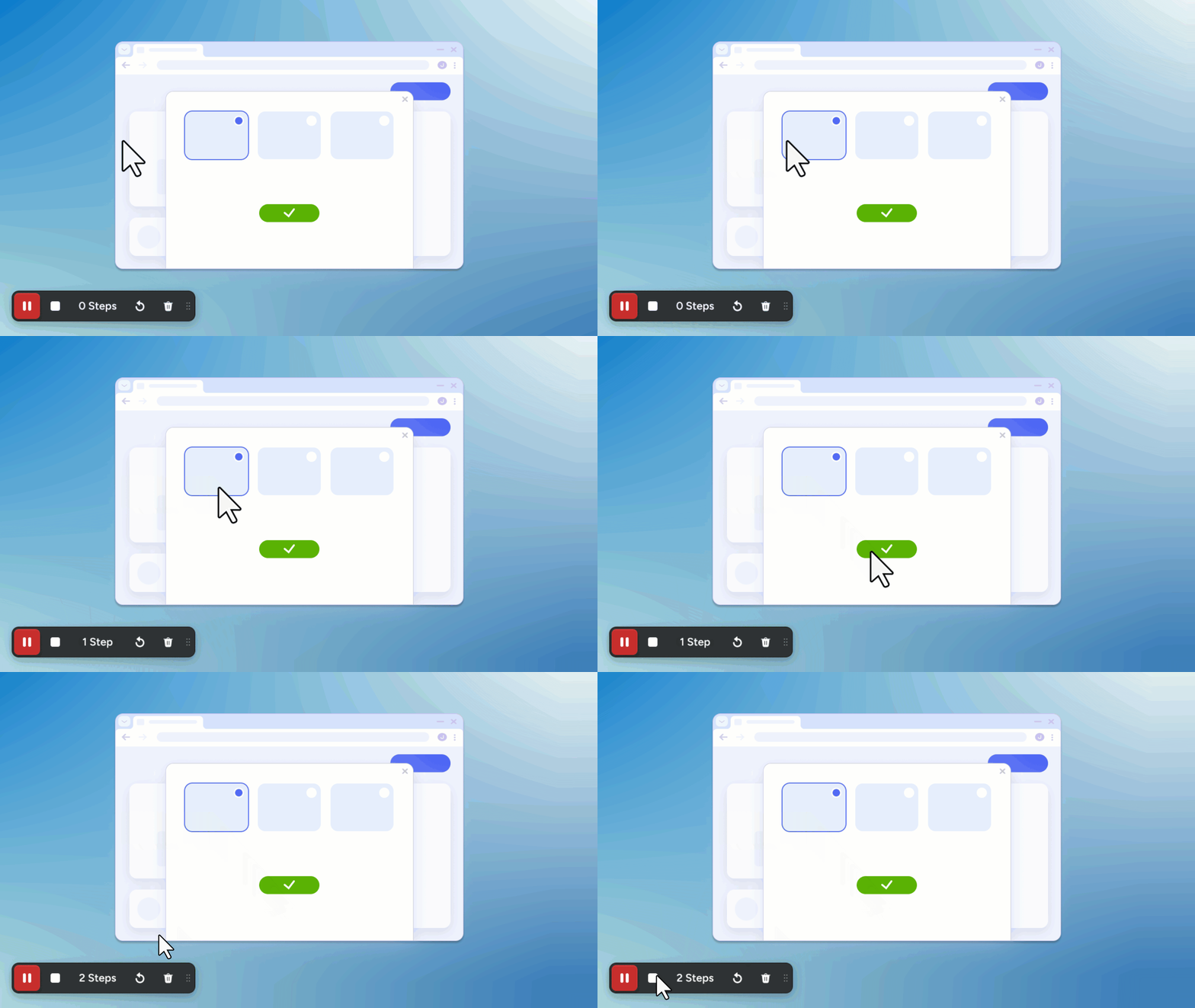
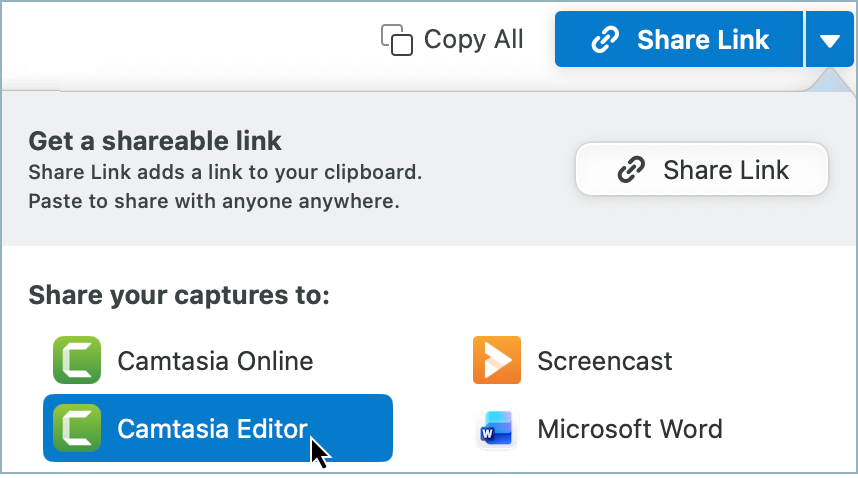
- Personaliza la captura de pasos en Snagit y compártela después con Camtasia Editor.
- Camtasia Editor aplica automáticamente mejoras de vídeo para obtener un vídeo listo para compartir.
Nota: esta función requiere Camtasia Editor 2026.2.0 o una versión posterior y Snagit 2026.3.0 o una versión posterior.
Edición y mejoras del vídeo
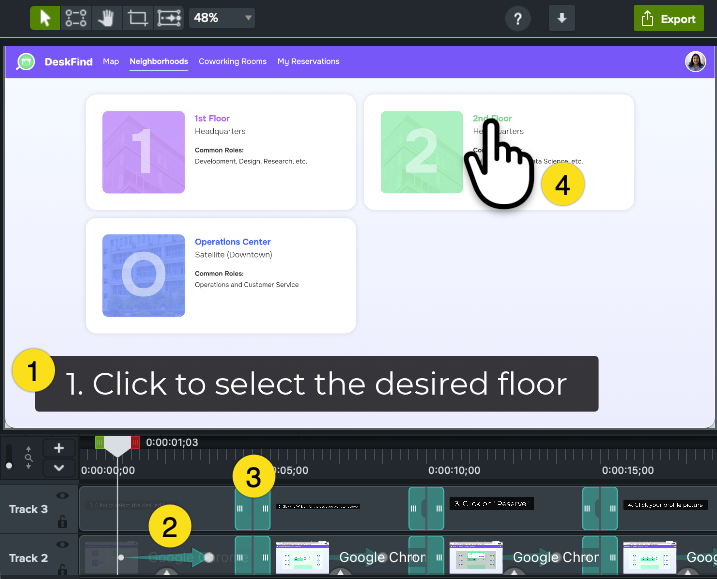
Camtasia Editor añade automáticamente estas mejoras para crear un vídeo profesional listo para compartir a partir de una serie de capturas de pantalla:
- Rótulos de título
- Animaciones y áreas de enfoque
- Transiciones
- Mejoras del cursor
Realiza cualquiera de estas acciones para seguir editando y personalizando el vídeo:
Sugerencia: aumenta el nivel de zoom de la línea de tiempo para editar y seleccionar con mayor precisión.
Arrastra el control deslizante Zoom hacia la derecha para ampliar la línea de tiempo.

Personalizar el rótulo de título
Editar el texto
Haz doble clic en el rótulo en el lienzo e introduce el nuevo texto.
Cambiar la posición
Haz clic en el rótulo del lienzo y arrástralo hasta una nueva posición.
Cambiar el estilo
Haz clic en el rótulo del lienzo para seleccionarlo. En Propiedades, edita el estilo o selecciona un tema.
Para cambiar todos los rótulos del vídeo, haz clic con el botón derecho (Windows) o mantén pulsada la tecla Control y haz clic (Mac) en la pista de la línea de tiempo que contiene los rótulos y selecciona Seleccionar todo en la pista. Edita las propiedades.
Cambiar el área de enfoque o la animación
- Haz clic en el contenido del paso en la línea de tiempo para seleccionarlo.
- Coloca el cabezal de reproducción antes de la flecha de animación. Esta es la posición inicial del paso.
- En Propiedades, selecciona la pestaña Propiedades visuales.
- Arrastra el control deslizante Escala para ampliar o reducir.
- Haz clic y arrastra en el lienzo para cambiar el área de enfoque mostrada.
- Coloca el cabezal de reproducción después de la flecha de animación y repite los pasos 3-5 para definir la posición final del paso.
Cambiar la transición
- Haz clic en una transición de la línea de tiempo para seleccionarla.
Para seleccionar todas las transiciones de una pista, haz clic con el botón derecho (Windows) o mantén pulsada la tecla Control y haz clic (Mac) junto al nombre de la pista de la línea de tiempo y elige Seleccionar todas las transiciones de la pista.
- Las transiciones seleccionadas se vuelven amarillas. En Propiedades, selecciona una transición nueva en el menú desplegable Tipo.
Editar el cursor
Cambiar el estilo del cursor
- Arrastra el cabezal de reproducción hasta antes del inicio de la flecha de animación.
- Haz clic en el contenido del paso en la línea de tiempo para seleccionarlo.
- En Propiedades, selecciona la pestaña Cursor.
- Para cambiar el tamaño del cursor, arrastra el control deslizante Escala.
- Para seleccionar otro cursor, haz clic en el desplegable Cursor y elige uno nuevo.
- Arrastra el cabezal de reproducción hasta después del final de la flecha de animación y repite los pasos 3-5.
Editar la ruta/posición del cursor
- Haz clic en el contenido del paso en la línea de tiempo para seleccionarlo.
- En Propiedades, selecciona la pestaña Cursor.
- Haz clic en el botón Editar movimiento del cursor.
- En el lienzo, arrastra los controles blancos para colocarlos donde quieras que el cursor empiece y termine.
- Haz clic en Finalizar edición.
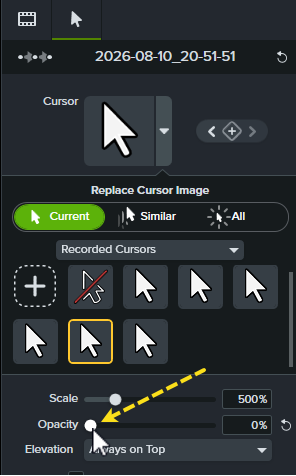
Ocultar el cursor
- Haz clic en el contenido del paso en la línea de tiempo para seleccionarlo.
- Coloca el cabezal de reproducción antes de la flecha de animación del contenido.
- En Propiedades, establece Opacidad en cero.
- Coloca el cabezal de reproducción después de la flecha de animación del contenido y repite el paso 3.
Añadir narración o música de fondo
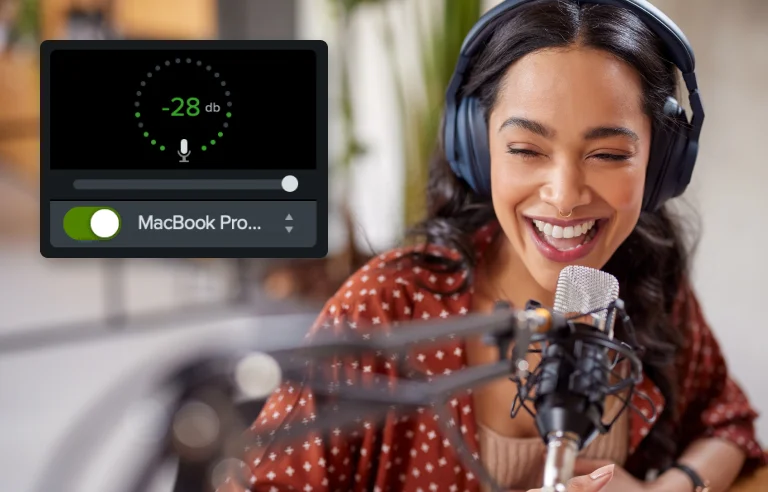
Graba una voz en off o genera una voz mediante IA a partir de tu guion para acompañar el vídeo. La narración de voz puede mejorar tu vídeo añadiendo instrucciones, ideas o contexto, transmitiendo emociones o contando una historia.
Consulta Grabar o generar una narración de voz.
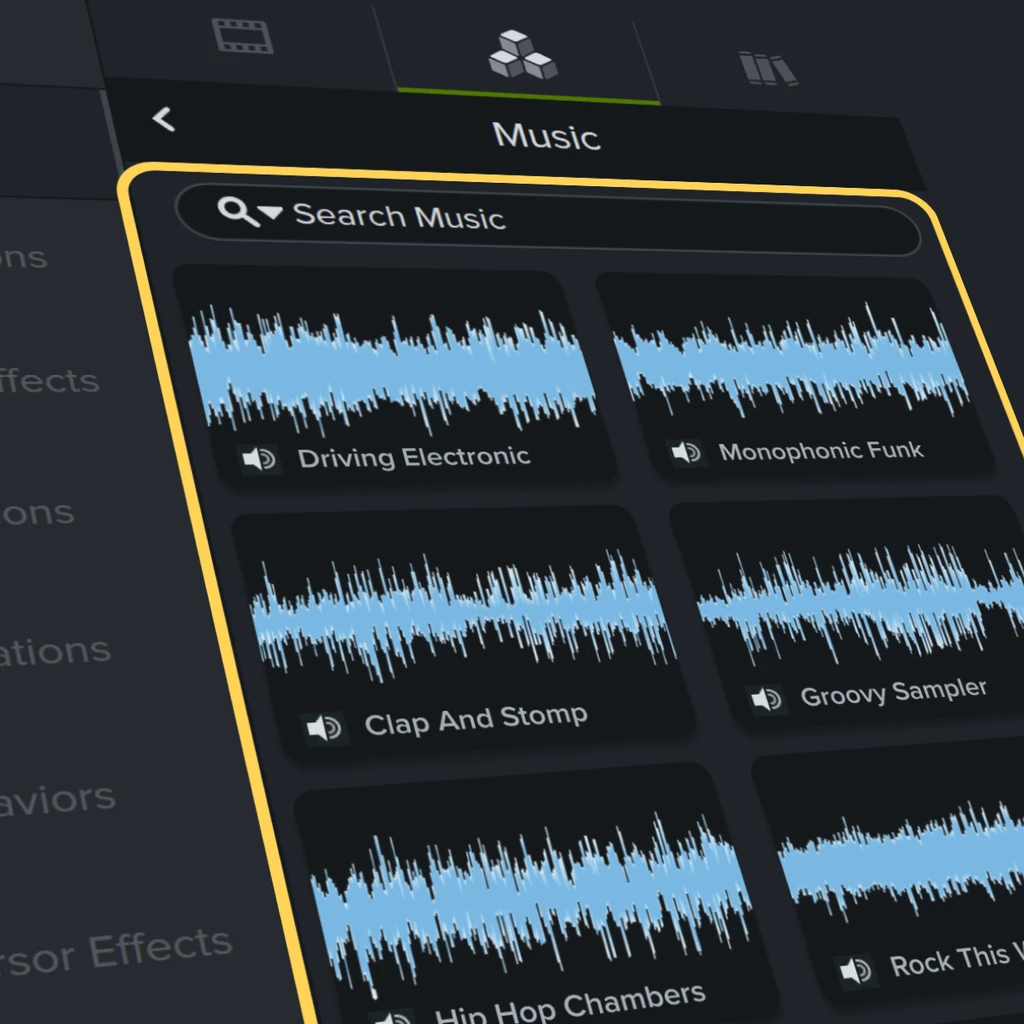
La música de fondo puede ayudarte a dar a tu vídeo el tono perfecto y hacer que su visualización sea más atractiva y agradable para el público. Explora y elige directamente en Camtasia Editor entre cientos de pistas de audio instrumentales y con voces, libres de derechos y de distintos estados de ánimo, estilos y géneros.
Consulta Dale el tono perfecto con música de fondo.
Añadir una introducción o un cierre
Camtasia Editor incluye activos libres de derechos y diseñados por profesionales que puedes personalizar para crear una introducción, un cierre y una llamada a la acción para tu vídeo.

Consulta Añadir texto a tu vídeo.
Exportar el vídeo
Cuando termines de personalizar o editar el vídeo, haz clic en Exportar y selecciona una opción del desplegable. Exporta el vídeo al disco duro local, a Screencast, a YouTube y a otros destinos.
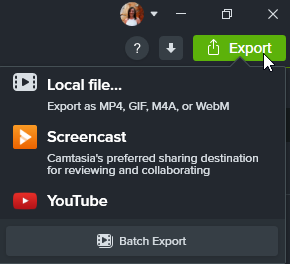
Consulta Exportar y compartir un vídeo.
Actualizar un paso
¿Ha cambiado algo del proceso capturado o quieres mejorar un paso concreto? ¡No tienes que empezar de cero! Camtasia Editor te permite sustituir o actualizar cualquier paso en cualquier momento.
Sustituir a partir de una captura de pasos actualizada (SNAGX)
- Abre en el ordenador el proyecto de Camtasia Editor que quieras.
- Después de hacer una nueva Captura de pasos del proceso actualizado en Snagit, selecciona desplegable Compartir > Camtasia Editor. El archivo se añade al contenedor de medios.
- Coloca el cabezal de reproducción en la línea de tiempo al principio del paso que quieras sustituir.
- En el contenedor de medios, haz clic con el botón derecho (Windows) o mantén pulsada la tecla Control y haz clic (Mac) en el archivo de captura de pasos. Selecciona Añadir a la línea de tiempo como imagen individual y elige el paso que quieras añadir.
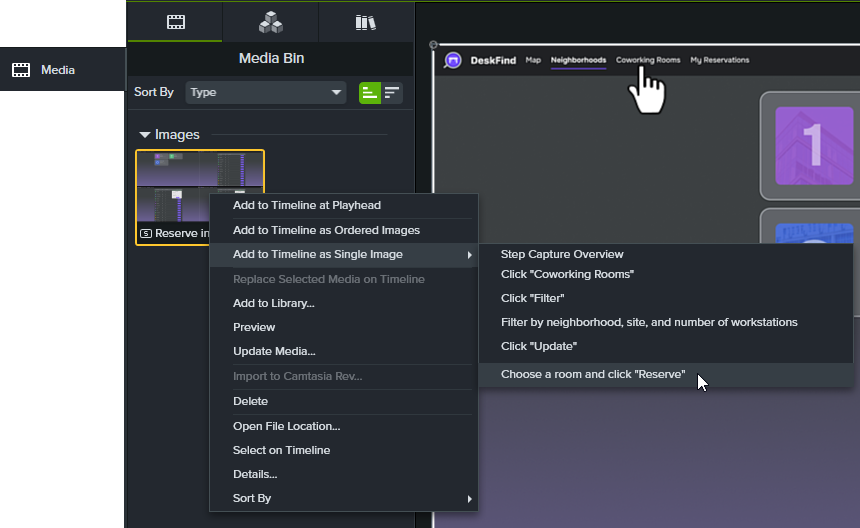
- Camtasia Editor añade la imagen del nuevo paso a la línea de tiempo. Arrastra la nueva imagen sobre el medio existente para sustituirlo y mantenla ahí un par de segundos, hasta que aparezca un contorno verde.
- Aparece un menú contextual. Selecciona una opción de sustitución en el menú.
Sustituir por un archivo de imagen
- En Camtasia Editor, selecciona pestaña Medios > pestaña secundaria Contenedor de medios > icono + > Importar medios.
- Selecciona el archivo de imagen que quieras y haz clic en Importar (Windows) o Abrir (Mac).
- Arrastra la nueva imagen desde el contenedor de medios sobre el paso existente para sustituirlo en la línea de tiempo y mantenla ahí un par de segundos, hasta que aparezca un contorno verde.
- Aparece un menú contextual. Selecciona una opción de sustitución en el menú.
Obtener Camtasia
Empieza a usar la grabadora de pantalla y el editor de vídeo más potente del mundo.
Todos los tutoriales de Camtasia