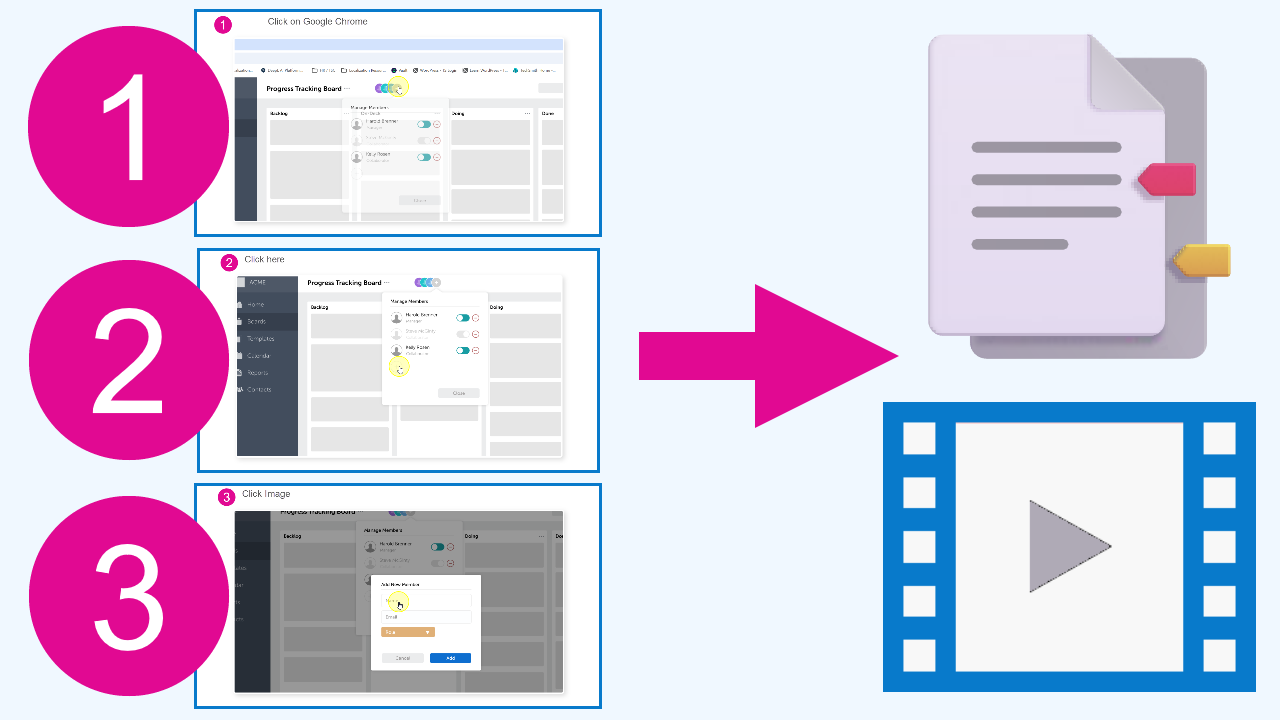
Captura de pasos de Snagit toma automáticamente capturas de pantalla a medida que haces clic durante un proceso y las convierte en una guía visual con pasos numerados.
Comparte la guía visual en la aplicación o plataforma que prefieras, o conviértela rápidamente en un vídeo de formación:
- Ayuda a tu equipo a iniciarse en un nuevo proceso o programa informático.
- Muestra a un cliente cómo presentar una reclamación o hacer un cambio en su cuenta.
- Proporciona formación informal para responder a preguntas repetidas.
- Documenta un fallo de software para que lo reproduzcan los desarrolladores.
1. Captura los pasos
- En la ventana de captura de Snagit, haz clic en Preajustes.
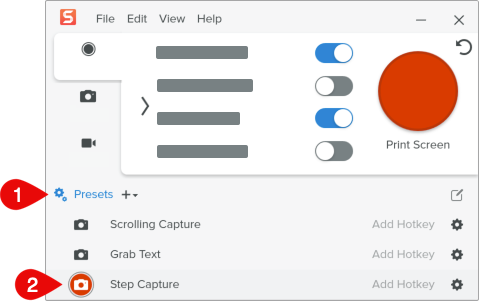
- En el menú Preajustes, haz clic en el botón de captura situado junto a Captura de pasos.
- Un mensaje indica que Snagit está capturando tus pasos.

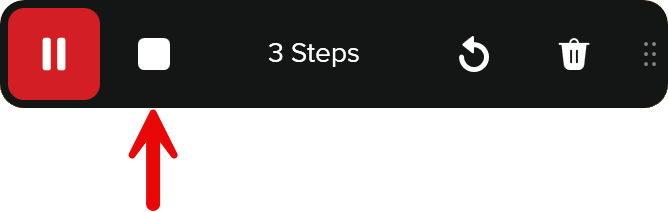
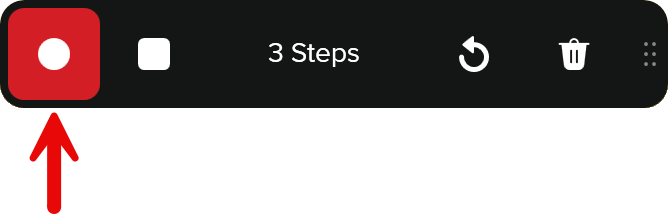
- Cuando desaparezca el mensaje “Capturando pasos”, realiza las acciones en pantalla que quieras documentar. A medida que haces clic, la barra de herramientas de Captura de pasos muestra el número de pasos registrados.

Sugerencia: cambia la posición de la barra de herramientas de Captura de pasos
Arrastra la barra de herramientas desde la esquina inferior izquierda de la pantalla para cambiarla de posición. Snagit no captura los clics realizados en la barra de herramientas ni incluye la barra en las capturas.
- Cuando hayas terminado con las acciones, haz clic en el botón Detener.
Sugerencias de captura
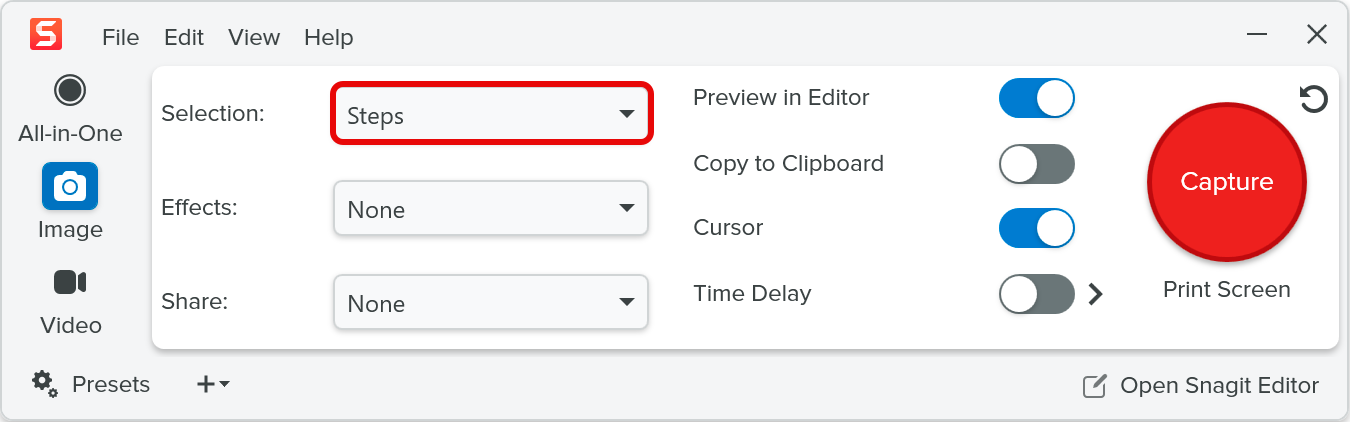
- También puedes acceder a Captura de pasos desde la pestaña Imagen de la ventana de captura. Selecciona Pasos en el desplegable Selección.
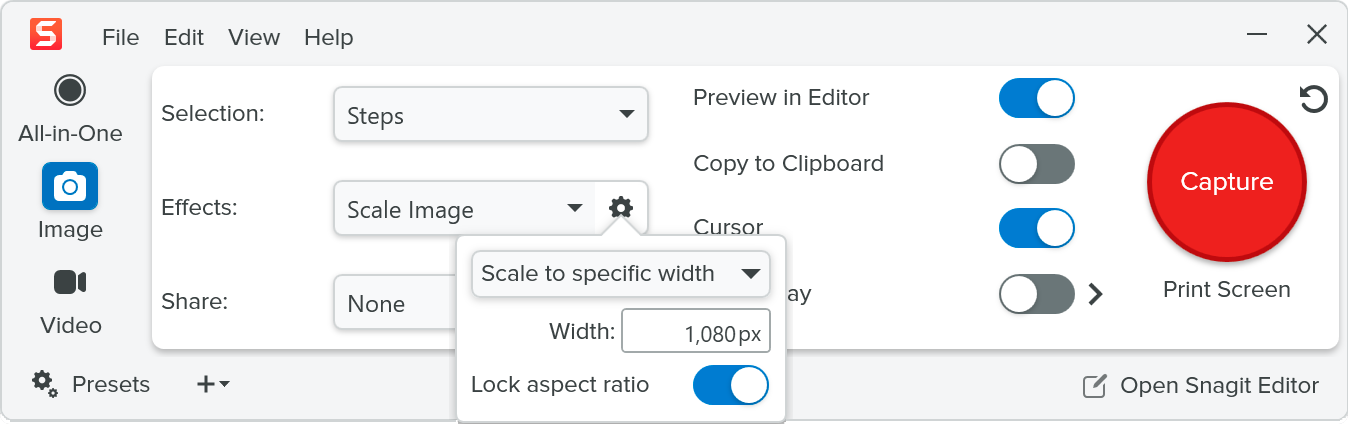
- Si utilizas un monitor 4K, considera reducir la escala de las imágenes para reducir el tamaño de la captura y del archivo. En el desplegable Efectos, selecciona Escalar imagen (solo Windows).
- Si necesitas pausar la grabación, haz clic en el botón Pausa de la barra de herramientas de Captura de pasos y en Grabar para reanudarla.

- Captura de pasos registra los clics y arrastres del cursor, pero no captura acciones sin clic, como la introducción de texto o los atajos de teclado. Para incluir pasos que falten o información adicional, consulta Añadir un paso o una sección.
- No hay límite en el número de pasos que se pueden capturar. Sin embargo, las capturas de más de 50 pasos en Windows o de 100 pasos en Mac pueden afectar al rendimiento.
2. Edita la guía paso a paso
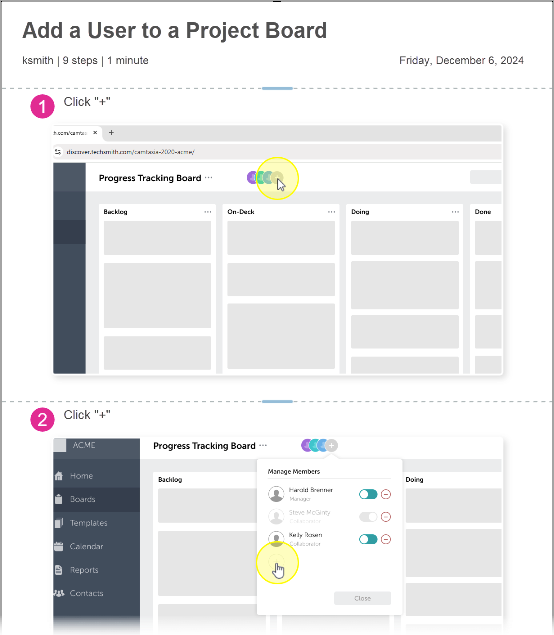
Cuando finaliza Captura de pasos, la guía resultante se abre en Snagit Editor.
Revisa los pasos capturados y edita la guía como quieras:
Editar los pasos para que sean precisos
Nota: cuando eliminas, añades o reordenas pasos en la guía, Snagit renumera automáticamente los pasos por ti y actualiza el recuento total de pasos en la parte superior de la guía.
Eliminar un paso o una sección
Para eliminar un paso o una sección (por ejemplo, para quitar clics erróneos o pasos duplicados), haz clic en el icono Eliminar sección  .
.
Añadir un paso o una sección
Captura de pasos registra los clics y arrastres del cursor, pero no captura acciones sin clic, como la introducción de texto o los atajos de teclado. Añade pasos o secciones para incluir los pasos que falten o información adicional.
Ver detalles
Añade un encabezado, una sección de imagen con un paso numerado, una sección de texto o un pie de página a la guía. Haz clic en el icono Añadir sección  y selecciona el tipo de sección.
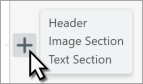
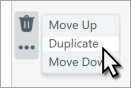
Para duplicar una sección existente, haz clic en el icono Opciones de sección  y selecciona Duplicar.
Cambiar el orden de los pasos
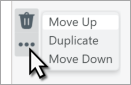
Para cambiar el orden de un paso de la guía, haz clic en el icono Opciones de sección y selecciona la opción Subir o Bajar.
Editar el texto de los pasos
Ver detalles
- Haz clic para seleccionar un campo de texto.

- Sigue cualquiera de estas opciones:
- Editar texto: introduce el texto que quieras en el campo de texto.

- Eliminar texto: arrastra para resaltar el texto y pulsa la tecla Supr.
- Eliminar el campo de texto: pulsa la tecla Supr.
- Cuando hayas terminado de editar, haz clic en otro lugar de la guía para anular la selección del campo de texto.
Sugerencia: comparte ahora el contenido si solo vas a crear un vídeo
Si estás creando un vídeo, compártelo ahora en Camtasia Editor o Camtasia Online para realizar las ediciones finales. Haz clic en el desplegable Compartir y selecciona Camtasia Editor o Camtasia Online.
Para obtener más información sobre la edición de vídeos, consulta:
Editar las imágenes
Ajustar las capturas de pantalla
Snagit amplía y centra automáticamente las capturas de pantalla dentro de los marcos de imagen, también denominados zonas para soltar. Para proporcionar más contexto sobre el lugar en el que has hecho clic, cambia el tamaño y la posición de la captura dentro del marco de imagen.
Acercar o alejar de forma gradual
- Pasa el ratón por encima de la imagen para mostrar los botones
 y
y  en la esquina inferior derecha del marco de la imagen.
- Haz clic en para alejar la imagen.
- Haz clic en para acercar la imagen.
Ajustar manualmente el nivel de zoom y la posición
- Haz doble clic en una captura de pantalla para seleccionarla. Aparece la captura completa. El marco de imagen azul delimita la parte de la captura que se mostrará en la guía visual final.
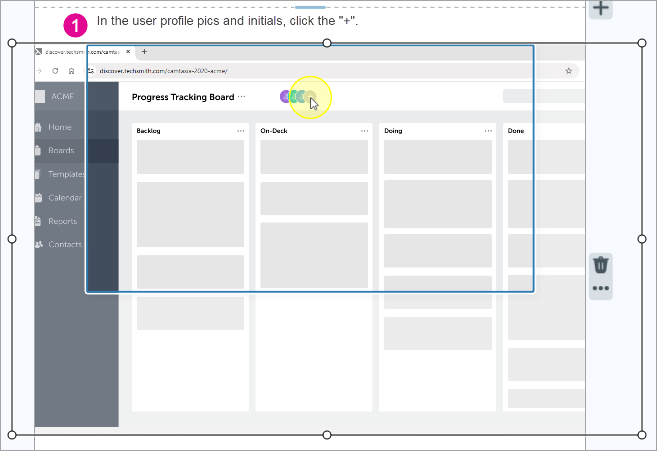
- Sigue cualquiera de estas opciones:
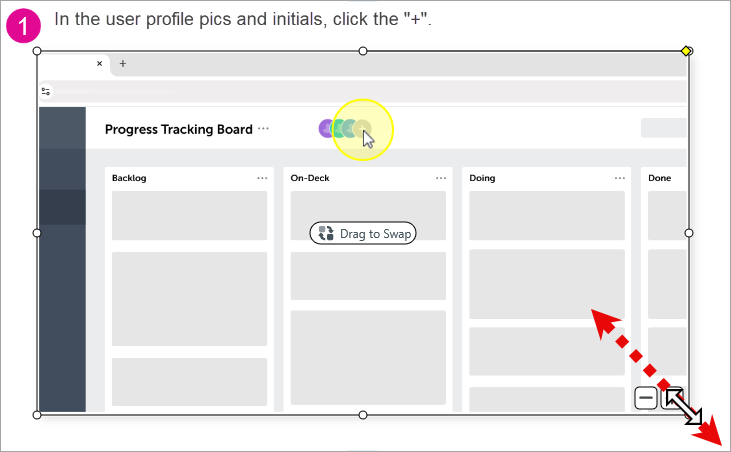
- Acercar o alejar: haz clic en el tirador de una esquina de la captura de pantalla y arrastra para aumentar o reducir el tamaño de la captura dentro del marco de la imagen.
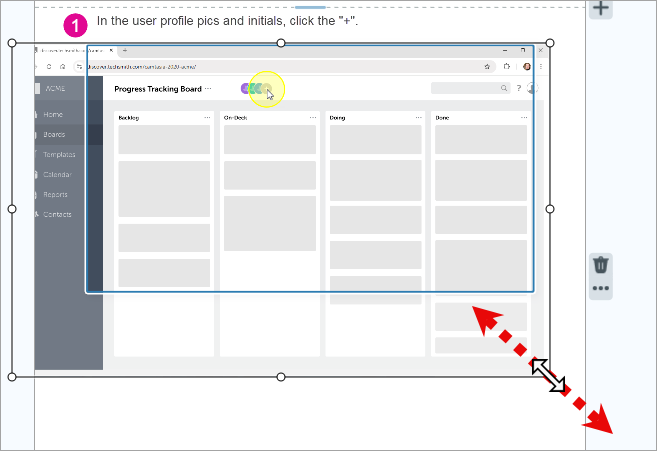
- Recolocar: haz clic en la captura de pantalla y arrástrala para recolocarla dentro del marco de la imagen.
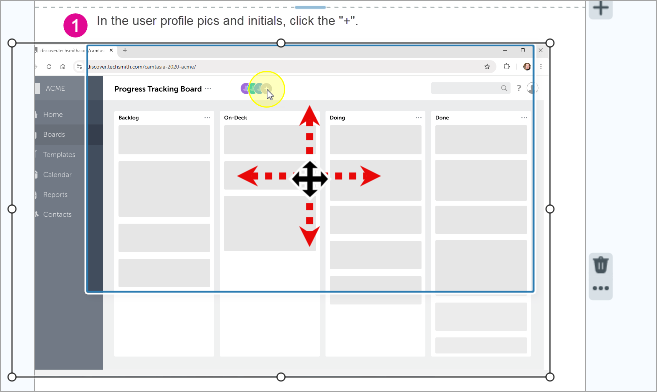
- Cuando hayas terminado de editar, haz clic en otro lugar de la guía para anular la selección de la captura de pantalla.
Sustituir una captura de pantalla
Si has hecho clic en una ubicación incorrecta de la pantalla, puede que quieras reemplazar la imagen.
Arrastrar una imagen nueva a la guía
- Haz clic en una imagen de la bandeja de capturas recientes o del ordenador y arrástrala a la zona para soltar o al marco de imagen. Snagit sustituye la imagen antigua por la nueva.
- Ajusta la nueva imagen dentro del marco de la imagen. Consulta Ajustar manualmente el nivel de zoom y la posición.
- Opcional: añade un cursor a la nueva imagen. Consulta “Añadir un cursor a una imagen de sustitución” más abajo.
- Cuando hayas terminado de editar la nueva imagen, haz clic en otro lugar de la guía para anular la selección de la imagen.
- Haz clic en la herramienta Mover de la barra de herramientas para seguir editando la guía.

Eliminar y realizar una captura nueva (solo Mac)
- Haz doble clic para seleccionar una captura de pantalla.
- Pulsa Supr.
- Haz clic en Nueva captura.
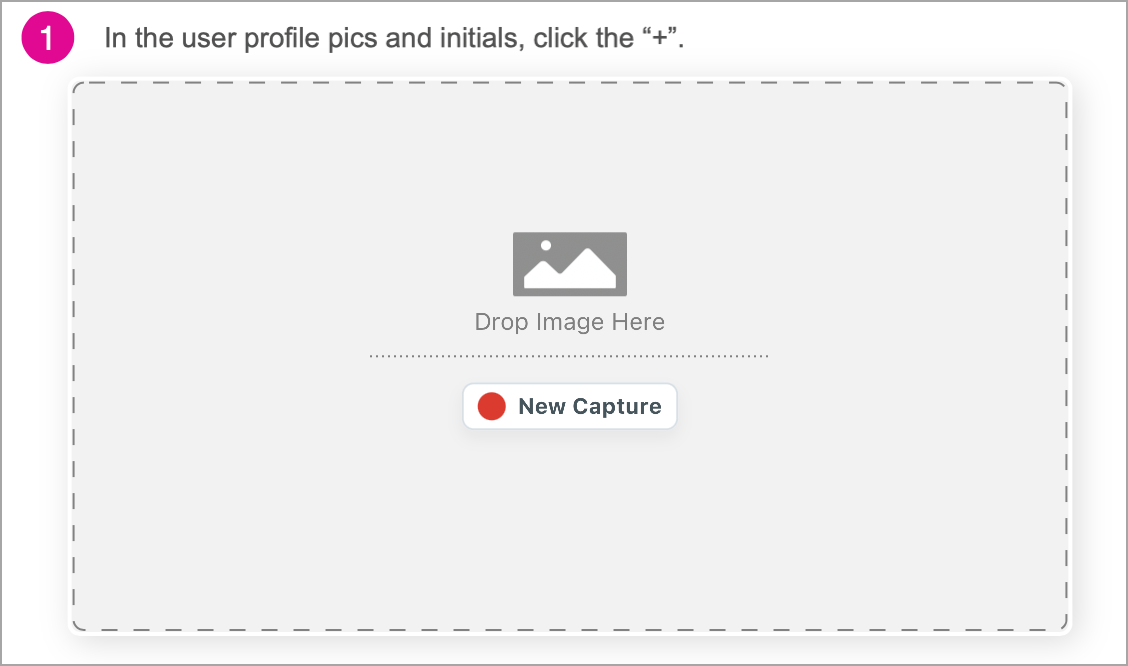
- Aparece el cursor en forma de cruz. Realiza una de las siguientes acciones para seleccionar el área que quieres capturar:
- Pantalla completa: haz clic en el botón Pantalla completa para capturar toda la pantalla.

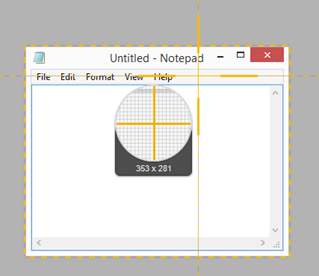
- Ventana: desplaza el cursor sobre la ventana que quieras capturar. Cuando aparezca un borde intermitente de color naranja alrededor de la ventana, haz clic para seleccionar el área resaltada.
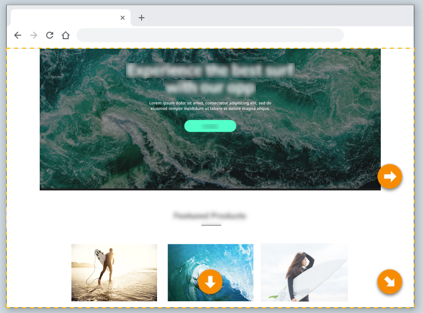
- Desplazamiento: si Snagit detecta que puede desplazarse por una aplicación o página web, aparecen automáticamente las flechas de desplazamiento. Haz clic en una flecha para realizar capturas con desplazamiento automático.
Añadir un cursor a una imagen de reemplazo
Si la nueva imagen no incluye un cursor para mostrar dónde hacer clic, añade un cursor con la herramienta Sello.
- Ve al paquete de sellos Cursores para captura de pasos en el sitio web de Assets para Snagit.
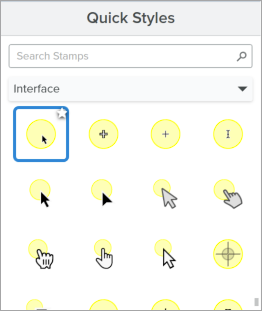
- Asegúrate de haber iniciado sesión con tu cuenta de TechSmith.
- Haz clic en Enviar a Snagit.

- En el mensaje, haz clic en Abrir Snagit Editor (Windows) o Abrir Snagit (Mac).
- La herramienta Sello se abre en Snagit Editor y muestra el paquete de sellos descargado. Haz clic en un sello del cursor para seleccionarlo.
- Haz clic en una imagen de la guía paso a paso para añadir el sello del cursor.
- Haz clic en el sello y arrástralo para cambiarlo de posición.
- Haz clic en el tirador de una esquina y arrástralo para cambiar el tamaño del sello.
Editar el cursor
Ajusta la posición, elimina el resaltado o borra el cursor de una imagen.
Ver detalles
- Haz clic en la herramienta Mover en la barra de herramientas de Snagit Editor.
- Lleva a cabo una de estas opciones:
- Mover el cursor y el resaltado: haz clic y arrastra hasta la ubicación que quieras.
- Borrar el cursor y el resaltado: haz clic para seleccionar y pulsa la tecla Supr.
- Borrar el resaltado: haz clic con el botón derecho del ratón en el cursor y el resaltado, y selecciona la opción Desagrupar. Haz clic para seleccionar solo lo resaltado y pulsa Supr.
- Cambiar tamaño del cursor: haz clic con el botón derecho del ratón en el cursor y el resaltado, y selecciona la opción Desagrupar. Haz clic para seleccionar solo el cursor y, a continuación, haz clic y arrastra un control de cambio de tamaño.
- Cambiar tamaño del resaltado (solo Mac): haz clic con el botón derecho del ratón en el cursor y el resaltado, y selecciona la opción Desagrupar. Haz clic para seleccionar solo el resaltado y, a continuación, haz clic y arrastra un control de cambio de tamaño.
Nota: estas opciones requieren Snagit para Windows 2025.3.0 (o versiones posteriores) o Snagit para Mac 2025.2.0 (o versiones posteriores).
Cambiar el color del paso
Cambia el color de los pasos numerados.
Ver detalles
- Haz clic para seleccionar un número de paso.
- En las propiedades de la herramienta, haz clic en Seleccionar todo (Paso) para seleccionar todos los números de pasos de la imagen.
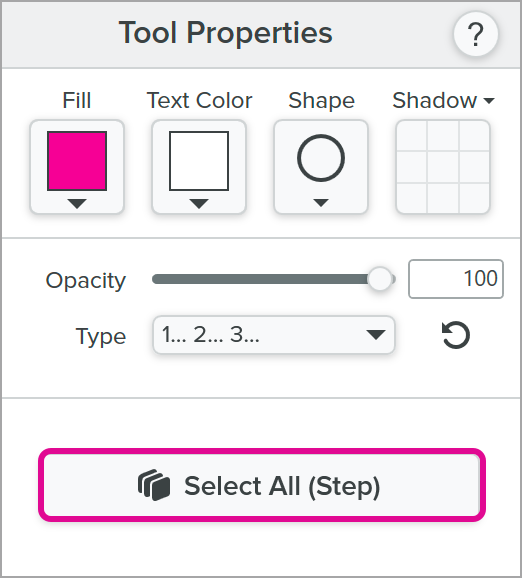
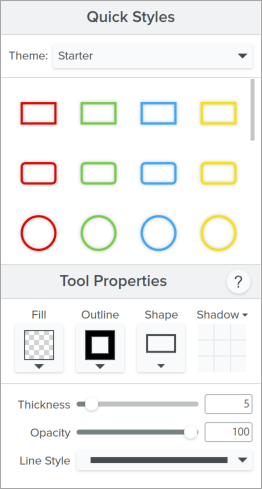
- Selecciona un estilo rápido o edita las propiedades de la herramienta.
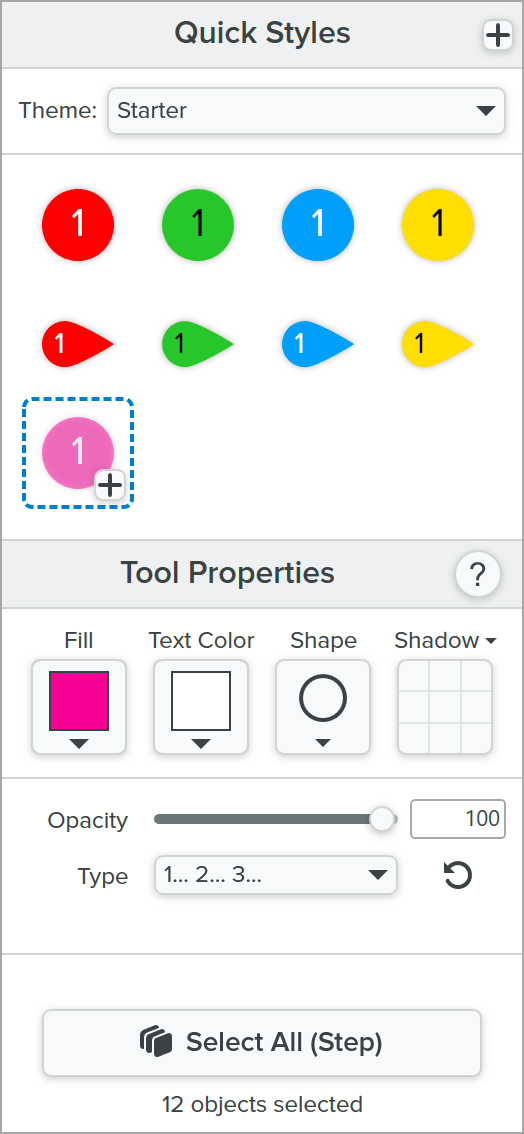
Nota: también puedes utilizar este método para actualizar todo el texto, los bordes de las imágenes u otros objetos del mismo tipo a la vez. Debes tener Snagit para Windows 2026.1.0 (o versiones posteriores) o Snagit para Mac 2025.3.0 (o versiones posteriores).
Dar formato al texto
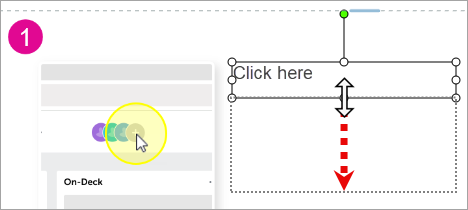
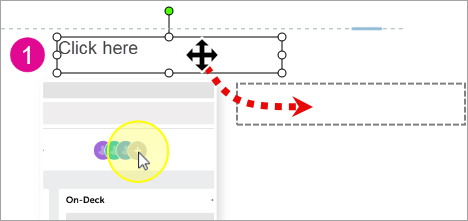
Edita la fuente, el color o el tamaño del texto. También puedes cambiar el tamaño o la posición del campo de texto si necesitas añadir texto más descriptivo al paso.
Ver detalles
- Haz clic para seleccionar un campo de texto.
- Completa cualquiera de estas acciones:
- Cuando hayas terminado de editar, haz clic en otro lugar de la guía para anular la selección del campo de texto.
Editar el marco de la imagen
Puedes editar el marco de imagen, por ejemplo, añadiendo un borde o cambiando su tamaño para dejar espacio a un texto más largo en un paso.
Ver detalles
- Haz clic para seleccionar la imagen.
- Sigue cualquiera de estas opciones:
- Cuando hayas terminado de editar, haz clic en otro lugar de la guía para anular la selección de la imagen.
Cambiar el tamaño de un paso o una sección
Para aumentar o reducir el tamaño de un paso o una sección, haz clic en el divisor de sección azul y arrástralo hacia arriba o hacia abajo.

3. Comparte o exporta tu guía
Cuando termines de editar, podrás compartir o exportar la guía, o convertirla en un vídeo. Consulta:
Obtener Snagit
El mejor software de captura de pantalla para profesionales
Todos los tutoriales de Snagit










 de la esquina superior derecha del campo para permitir la edición.