

TechSmith ®
TechSmith ®

Aplica un degradado (Mac)

Aprende a crear y guardar degradados para añadir interés visual a las imágenes y los vídeos con imagen dentro de imagen.

Snagit 3D icon

Degradados en Snagit

Aplica degradados a tus imágenes o grabaciones de vídeo con imagen dentro de imagen para añadir interés visual o incorporar varios colores de marca.

Ejemplos de degradados formas, bordes de cámara y rótulos

Puedes aplicar degradados a:

  • Color del lienzo de la imagen
  • Herramientas Forma, Rótulo y Relleno
  • Bordes de cámara para grabaciones de vídeo con imagen dentro de imagen

Crear un degradado

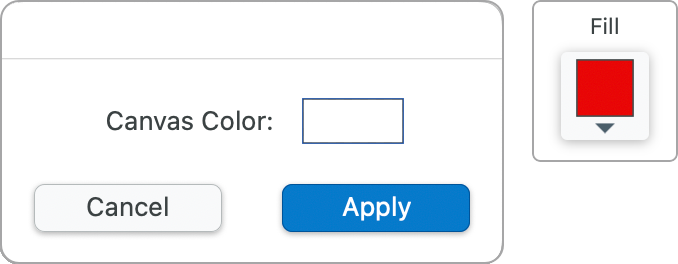
  1. Haz clic en una vista previa de color para abrir el selector de colores.
    Ejemplos de vista previa de color
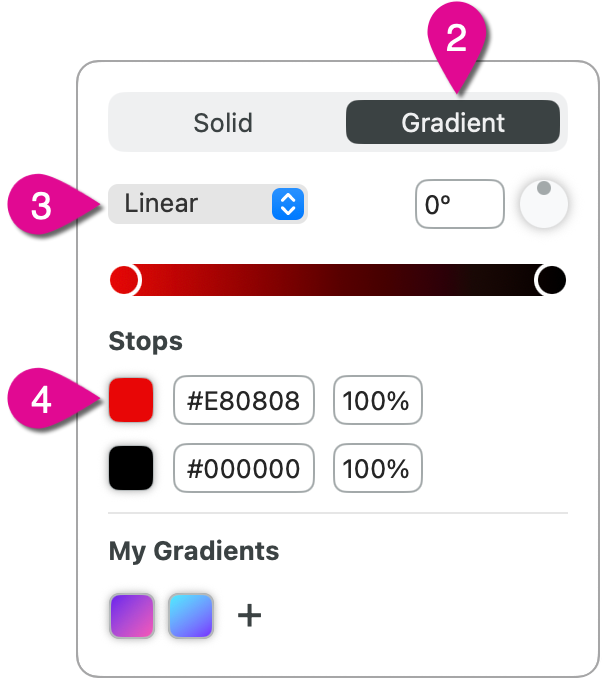
  1. En el selector de colores, elige la pestaña Degradado.
  2. Selecciona un estilo de degradado en el menú desplegable:
    • Lineal: la transición del color va de un lado o esquina a otro. Para fijar la dirección del degradado, introduce un valor angular en grados, haz clic en el dial o arrástralo.
    • Radial: la transición del color va del centro de la imagen hacia fuera.
  3. Haz clic en una vista previa de color para abrir el selector de colores de la primera parada (el color en un extremo del degradado).

Selector de colores con etiquetas

Seleccionar colores de degradado

En el selector de color de parada, realiza una de las siguientes acciones para seleccionar un color:

  1. Haz clic para seleccionar un color de la paleta.
    Sugerencia: arrastra el control deslizante del espectro de colores para cambiar los colores de la paleta.
  2. Haz clic en el botón Cuentagotas y, a continuación, haz clic para seleccionar un color de cualquier lugar de la pantalla.
  3. Introduce un código de color hexadecimal (Hex) o valores RGB (rojo, verde, azul).
  4. Introduce A (canal alfa u opacidad) como porcentaje o arrastra el control deslizante de opacidad.
  5. Haz clic en para seleccionar un color de los colores del tema actual. Consulta Temas de Snagit.

Selector de color de parada de degradado

Haz clic en la vista previa del color para la segunda parada del degradado y selecciona un color.

Sugerencia: guarda el degradado para poder reutilizarlo.

En el selector de colores, haz clic en el signo + situado debajo de Mis degradados para guardar tu degradado.

Logotipo del icono de Snagit

Obtener Snagit

El mejor software de captura de pantalla para profesionales

* ¿Tienes Snagit 2024 o una versión anterior? Consulta la ayuda de versiones anteriores.
Todos los tutoriales de Snagit