

TechSmith ®
TechSmith ®

Guía rápida de edición de vídeo

Aprende a realizar ediciones de vídeo habituales en la línea de tiempo de Camtasia Editor.

Camtasia 3D icon

Para leer una guía de la línea de tiempo para principiantes, consulta 3 claves para la línea de tiempo.

Cortar o eliminar


Realiza cualquiera de las siguientes ediciones de vídeo para eliminar partes no deseadas o errores de tu vídeo.


Recortar
Elimina el contenido sobrante del principio o del final de un clip.

Estos son los pasos
  1. Haz clic para seleccionar el medio en la línea de tiempo.
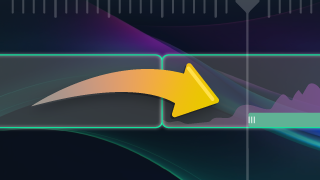
  2. Arrastra el extremo del clip hacia dentro.

Para recuperar el contenido recortado, vuelve a arrastrar el extremo del clip hacia fuera.


Cortar
Elimina un clip concreto o una selección que abarque varias pistas en la línea de tiempo.

Estos son los pasos para cortar medios
  1. Haz clic en el medio que quieres cortar o pulsa Mayús + clic para seleccionar varios medios en la línea de tiempo.
  2. Haz clic en el botón Botón Cortar Cortar.

Camtasia Editor elimina los medios seleccionados.

Para pegar la selección cortada en la línea de tiempo, arrastra el cabezal de reproducción a una nueva ubicación y haz clic en el botón Botón Pegar Pegar.

Estos son los pasos para cortar una selección en varias pistas
  1. Haz clic en el botón Opción Bloquear pista Bloquear pista a la derecha del nombre de la pista para bloquear las pistas que contengan medios que no quieras cortar.
  2. Haz clic en los controles verde o rojo del cabezal de reproducción y arrástralos para hacer seleccionar lo que quieras cortar en la línea de tiempo.
    Si quieres que la selección sea más precisa, arrastra el control deslizante del zoom para acercar el contenido de la línea de tiempo.
  3. Haz clic en el botón Botón Cortar Cortar.

La selección se elimina de la línea de tiempo.

Para pegar la selección cortada en la línea de tiempo, arrastra el cabezal de reproducción a una nueva ubicación y haz clic en el botón Botón Pegar Pegar.


Eliminar
Elimina medios o una selección de la línea de tiempo.

Estos son los pasos para eliminar medios
  1. Haz clic para seleccionar el medio en la línea de tiempo.
  2. Pulsa la tecla Supr.
Estos son los pasos para eliminar una selección
  1. Haz clic en el botón Opción Bloquear pista Bloquear pista a la derecha del nombre de la pista para bloquear las pistas que contengan medios que no quieras eliminar.
  2. Haz clic en los controles verde o rojo del cabezal de reproducción y arrástralos para hacer una selección.
  3. Pulsa la tecla Supr.

Camtasia Editor elimina la selección de la línea de tiempo.


Eliminar en bloque
Elimina una selección de la línea de tiempo y desplaza todos los medios hacia la izquierda para eliminar el espacio en blanco.

Estos son los pasos
  1. Haz clic en el botón Opción Bloquear pista Bloquear pista a la derecha del nombre de la pista para bloquear las pistas que contengan medios que no quieras eliminar.
  2. Haz clic en los controles verde o rojo del cabezal de reproducción y arrástralos para hacer una selección.
  3. Pulsa Ctrl+Supr (Windows) o Comando+Supr (Mac).
 

Editar como texto
Camtasia Audiate transcribe tu narración a texto sin formato, lo que facilita la detección y eliminación de cualquier problema. 

Elimina palabras, errores o secciones de tu vídeo. Las ediciones se sincronizan automáticamente con tu línea de tiempo de Camtasia Editor.

Estos son los pasos
  1. En Camtasia Editor, haz clic para seleccionar medios en la línea de tiempo.
  2. Haz clic en el botón Editar como texto en la barra de herramientas de la línea de tiempo.
    Botón Editar como texto
  3. Se abre Camtasia Audiate. Selecciona una opción para mostrar la transcripción en Audiate y haz clic en Import.
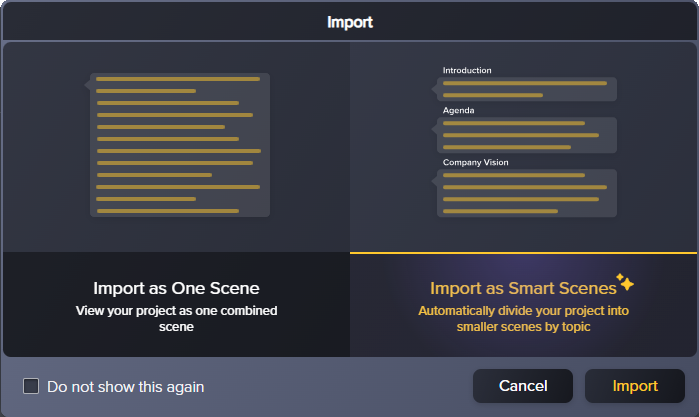
    Diálogo de importación de escena
    • Import as One Scene (Importar como una escena): Audiate muestra tu proyecto como una sola escena.
    • Import as Smart Scenes (Importar como escenas inteligentes): Audiate divide automáticamente tu proyecto en segmentos más pequeños y genera títulos para cada uno de ellos. Esta opción ayuda a navegar por proyectos más largos.
  4. Audiate transcribe el audio de Camtasia Editor. Completa las ediciones que desees en Audiate.
    Consulta Acelerar la edición con Camtasia Audiate y Editar audio y corregir errores.
  5. En Camtasia Audiate, haz clic en el botón Sync (Sincronizar).

Audiate sincroniza automáticamente tus ediciones con los medios vinculados en la línea de tiempo de Camtasia Editor.

Mover u ordenar medios

Sigue cualquiera de estos pasos para insertar, mover o reordenar los medios en la línea de tiempo.


Dividir
Divide medios en varios clips para:

  • Mover o reordenar medios.
  • Aplicar diferentes efectos, estilos o diseños a una sección concreta del medio.
  • Inserta transiciones o títulos entre secciones.
Estos son los pasos
  1. Haz clic para seleccionar los medios que quieras dividir.
  2. Arrastra el cabezal de reproducción hasta la posición deseada para dividir el medio.
  3. Haz clic en el botón Botón Dividir Dividir o pulsa la tecla S (Windows) o Comando+T (Mac).

El medio seleccionado se divide en dos clips distintos.


Mover medios
Selecciona medios y muévelos a una nueva posición en la línea de tiempo.

Estos son los pasos para mover medios en una pista

Mantén presionada la tecla Mayús y arrastra el medio en la pista.

Camtasia Editor desplaza todos los medios a la derecha del clip seleccionado y mantiene el espaciado.

Estos son los pasos para mover medios en varias pistas
  1. Para seleccionar medios en varias pistas, haz clic con la tecla Mayús pulsada para seleccionar el primer medio de cada una de las pistas situadas encima del medio que quieres mover.
  2. En la pista a la que quieras moverlo, mantén pulsada la tecla Mayús y arrastra el medio hasta esa pista.

Camtasia Editor desplaza todos los medios a la derecha del clip seleccionado en cada una de las pistas seleccionadas.

Estos son los pasos para mover todos los medios
  1. Arrastra el cabezal de reproducción hasta el punto donde quieras que comience el movimiento.
  2. Mantén pulsada la tecla Mayús y arrastra el cabezal de reproducción para mover todos los medios de la línea de tiempo.

Camtasia Editor desplaza todos los medios en la línea de tiempo y mantiene el espaciado.


Insertar espacio en un punto específico
La opción Dividir en bloque inserta un espacio en un punto concreto en todas las pistas de la línea de tiempo.

Estos son los pasos
  1. Arrastra el cabezal de reproducción hasta la posición deseada para insertar el espacio.
  2. Mantén presionada la tecla Mayús y arrastra el cabezal de reproducción.

Camtasia Editor dividirá los medios en todas las pistas y lo moverá todo a la derecha del cabezal de reproducción para crear espacio.


Eliminar espacio
La opción Pista magnética elimina automáticamente los espacios entre los medios de una pista.
Opción Pista magnética junto al nombre de la pista

Haz clic en el Icono de pista magnética icono de pista magnética a la derecha del nombre de la pista para activar esta opción en las pistas que quieras.


Coser
Une dos clips para poder moverlos o editarlos como si fueran un solo medio. Solo se pueden coser clips que provengan del mismo medio original.

Estos son los pasos
  1. Haz clic con la tecla Ctrl pulsada (Windows) o con la tecla Comando pulsada (Mac) para seleccionar los dos clips que quieras coser. Asegúrate de que los dos clips estén uno al lado del otro en la misma pista.
  2. Haz clic con el botón derecho (Windows) o haz clic con la tecla Control pulsada (Mac) en el medio seleccionado y elige Coser medios seleccionados. O bien, pulsa Ctrl+Alt+I (Windows) o Comando+Opción+I (Mac).

Nota: esta opción no está disponible para los medios de Rev. Es preciso desempaquetar los medios para poder usar esta opción. Consulta Introducción a los medios de Rev.

Sincronizar medios

Realiza cualquiera de los siguientes ajustes para sincronizar el audio con la acción del vídeo.

Nota: estas opciones no están disponibles para los medios de Rev. Es preciso desempaquetar los medios para poder aplicar estas opciones de sincronización. Consulta Introducción a los medios de Rev.

Sincronización automática de medios
Sincroniza automáticamente dos medios basándote en el audio.

Estos son los pasos
  1. Haz clic con la tecla Ctrl pulsada (Windows) o con la tecla Comando pulsada (Mac) para seleccionar los medios que quieras sincronizar.
  2. Haz clic con botón derecho (Windows) o haz clic con la tecla Control pulsada (Mac) y selecciona Sincronizar medios.

Camtasia Editor sincroniza los dos clips basándose en el audio.


Ampliar fotograma
Amplía un fotograma concreto del vídeo para que coincida con la voz en off o para dar más tiempo a los espectadores a asimilar las imágenes o el texto que aparecen en pantalla.

Estos son los pasos
  1. Mantén pulsada la tecla Alt (Windows) o la tecla Opción (Mac) y arrastra el extremo del clip para ampliar el último fotograma.
  2. Para ampliar un fotograma en medio del clip de medio, arrastra el cabezal de reproducción hasta el fotograma que quieras y pulsa la tecla S (Windows) o Comando+T (Mac) para dividir el medio y, a continuación, completa el paso 1.
 

Acelerar o ralentizar medios
Puedes acelerar o ralentizar clips de vídeo. Esta opción es ideal para acelerar procesos largos, como los cuadros de diálogo, o para ralentizar secciones clave y facilitar la comprensión del espectador.
Estos son los pasos
  1. En la pestaña Efectos visuales, arrastra el efecto Velocidad del clip al medio en la línea de tiempo.
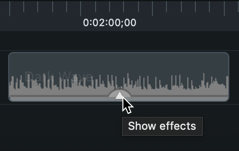
  2. Haz clic en la flecha para abrir la bandeja de efectos del medio.
    Flecha para ampliar la bandeja de efectos
  3. Haz clic en el efecto velocidad del clip en el medio.
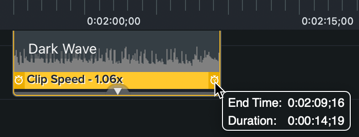
  4. El efecto se pondrá de color amarillo. Arrastra el final del efecto velocidad del clip hacia dentro para acelerar el clip o hacia fuera para ralentizarlo.
    Arrastra el efecto Velocidad del clip en el medio
    También puedes ajustar la velocidad del clip en las propiedades.

Si solo quieres cambiar la velocidad del clip en una parte del medio, divide primero el medio.
Logotipo del icono de Camtasia

Obtener Camtasia

Empieza a usar la grabadora de pantalla y el editor de vídeo más potente del mundo.

* ¿Ya usas Camtasia Editor? Descubre cómo actualizar a la última versión.
Todos los tutoriales de Camtasia