Grabar tu presentación con antelación resulta útil si quieres asegurarte de que no haya errores, prefieres no presentarla en directo o no puedes estar presente.
Hay dos formas de grabar una presentación con antelación:
- Importa diapositivas de PowerPoint, Canva, Presentaciones de Google o Keynote y añade la narración. Para obtener más información, consulta Importar diapositivas de presentaciones.
- Graba las diapositivas y la narración a la vez con Camtasia Recorder. Para obtener más información, consulta Grabar la presentación con antelación.
Importar diapositivas de presentaciones
Importa diapositivas de otras aplicaciones, como PowerPoint, Canva, Presentaciones de Google o Keynote, y añade una narración para cada diapositiva.
Sugerencia: establece la duración predeterminada de las imágenes antes de importar las diapositivas.
- Windows: selecciona Editar > Preferencias > pestaña Duración y establece la duración de las imágenes que quieras.
- Mac: selecciona Camtasia > Ajustes > pestaña Línea de tiempo y establece la duración predeterminada de las imágenes que quieras.
Para aprender a alargar y acortar los medios en la línea de tiempo, consulta la Guía rápida de edición de vídeo.
- Realiza una de las siguientes acciones según la aplicación:
- PowerPoint: selecciona Archivo > Guardar como y guarda la presentación como archivo PPTX.
- Canva: selecciona Archivo > Descargar y guarda la presentación como imágenes JPG o PNG.
- Presentaciones de Google: selecciona Archivo > Descargar y guarda la presentación como imágenes JPG o PNG.
- Keynote: selecciona Archivo > Exportar a > Imágenes.
- En Camtasia Editor, selecciona la pestaña Medios > pestaña secundaria Contenedor de medios.
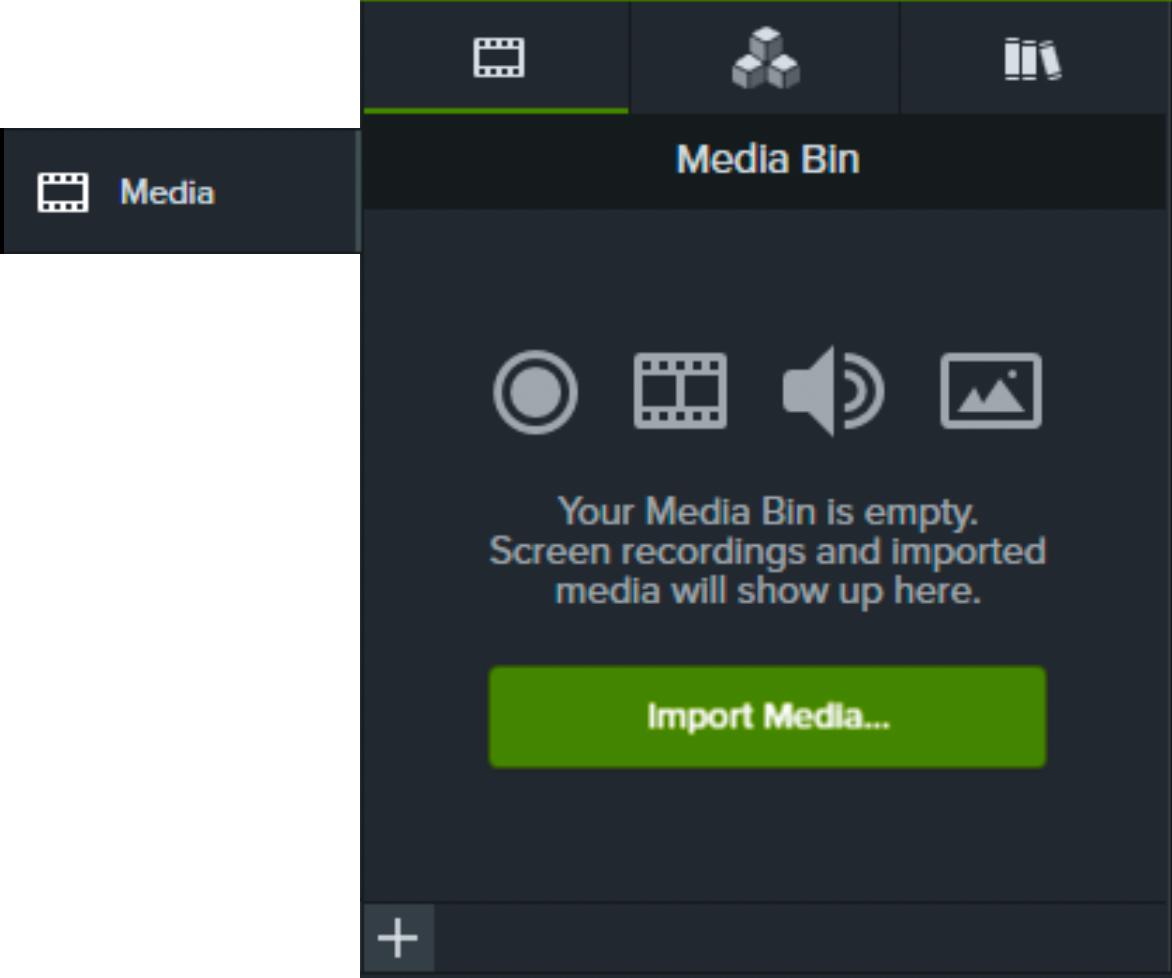
- Haz clic en el
 > Importar medios o haz doble clic en el contenedor de medios.
- Selecciona los medios que quieras importar. Pulsa Control+clic (Windows) o Comando+clic (Mac) para seleccionar varios archivos.
- Haz clic en Abrir (Windows) o Importar (Mac).
- Selecciona los archivos de la presentación que has descargado y haz clic en Abrir (Windows) o Importar (Mac).
Si has descargado las diapositivas como archivos JPG o PNG individuales, pulsa Mayús+clic para seleccionar las diapositivas que quieras importar.
- Arrastra las diapositivas del contenedor de medios a la línea de tiempo.
- Añade una voz en off para completar la presentación. Consulta Grabar o generar una narración de voz.
Sugerencia: graba una voz en off para cada diapositiva.
Para facilitar la edición del proyecto, graba una narración para cada diapositiva. Después, ajusta la duración de cada diapositiva a la de su voz en off.
Grabar la presentación con antelación
Graba las diapositivas y la narración a la vez con Camtasia Recorder mientras presentas en PowerPoint, Canva, Presentaciones de Google, Keynote u otra aplicación. Esta opción es perfecta si quieres grabar la presentación en una sola toma y editarla después.
- En la ventana de inicio de Camtasia Editor, haz clic en Nueva grabación, o haz clic en Grabar desde un proyecto abierto.

- En Camtasia Recorder, haz clic en los botones de activación de Grabación de pantalla y Micrófono para activarlos. Si quieres, activa también la cámara y el audio del sistema.
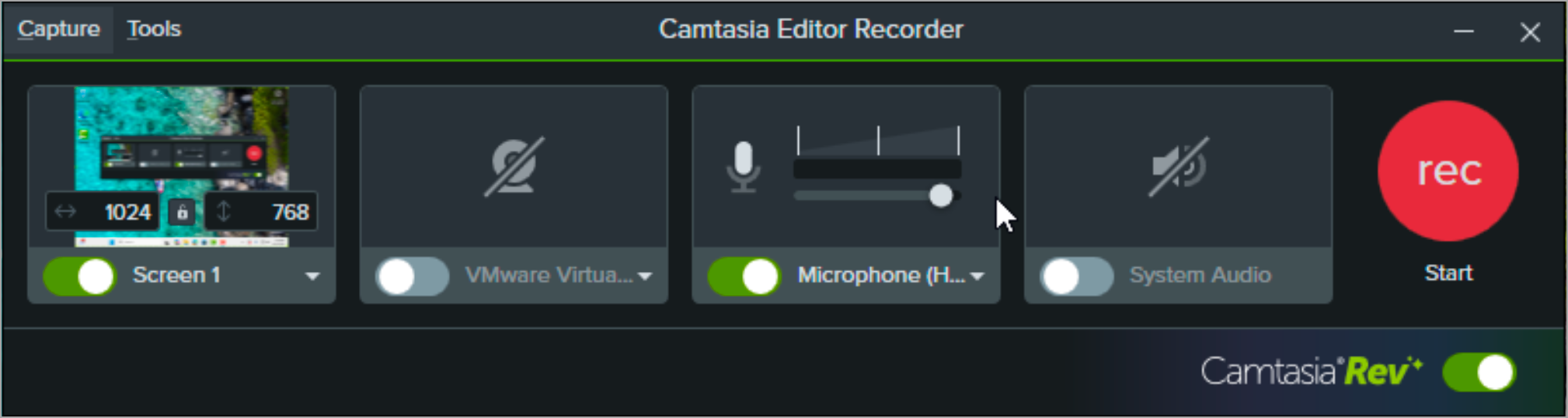
- Haz clic en el botón Grabar o pulsa la tecla F9 (Windows) o Comando+Mayús+2 (Mac).
- En la aplicación de presentaciones, abre tu presentación a pantalla completa o en modo de presentación de diapositivas.
- Cuando termines de grabar, realiza una de las siguientes acciones:
- Haz clic en el botón Detener.
- Pulsa la tecla F10 (Windows) o Comando+Opción+2 (Mac).
- En Windows, haz clic en el icono de Camtasia Recorder de la barra de tareas y, después, en el botón Detener.

- En Mac, haz clic en el icono de Camtasia de la barra de menús y selecciona Detener grabación.
- La grabación se abre en Camtasia Rev. Realiza cualquiera de las siguientes acciones:
- Aplica uno de nuestros diseños, fondos o efectos de pantalla de diseño profesional.
- Haz clic en Abrir en el editor para añadir el vídeo a la línea de tiempo y seguir editándolo.
- Haz clic en Exportar para guardar el vídeo como archivo local o enviarlo directamente a YouTube o Screencast.
Sugerencia: mejora tu vídeo
Añade una transición, un efecto, un fondo o un estilo para dar el toque final a la presentación y hacerla más atractiva. Para obtener más información, consulta Ediciones básicas después de grabar.
Exportar el vídeo
Puedes exportar tu vídeo directamente desde Camtasia Rev o después de editarlo en Camtasia. Puedes exportar el vídeo como archivo local o enviarlo directamente a YouTube o Screencast.
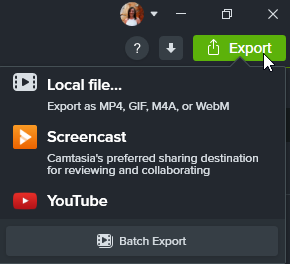
Consulta Exportar y compartir un vídeo.
Obtener Camtasia
Empieza a usar la grabadora de pantalla y el editor de vídeo más potente del mundo.
Todos los tutoriales de