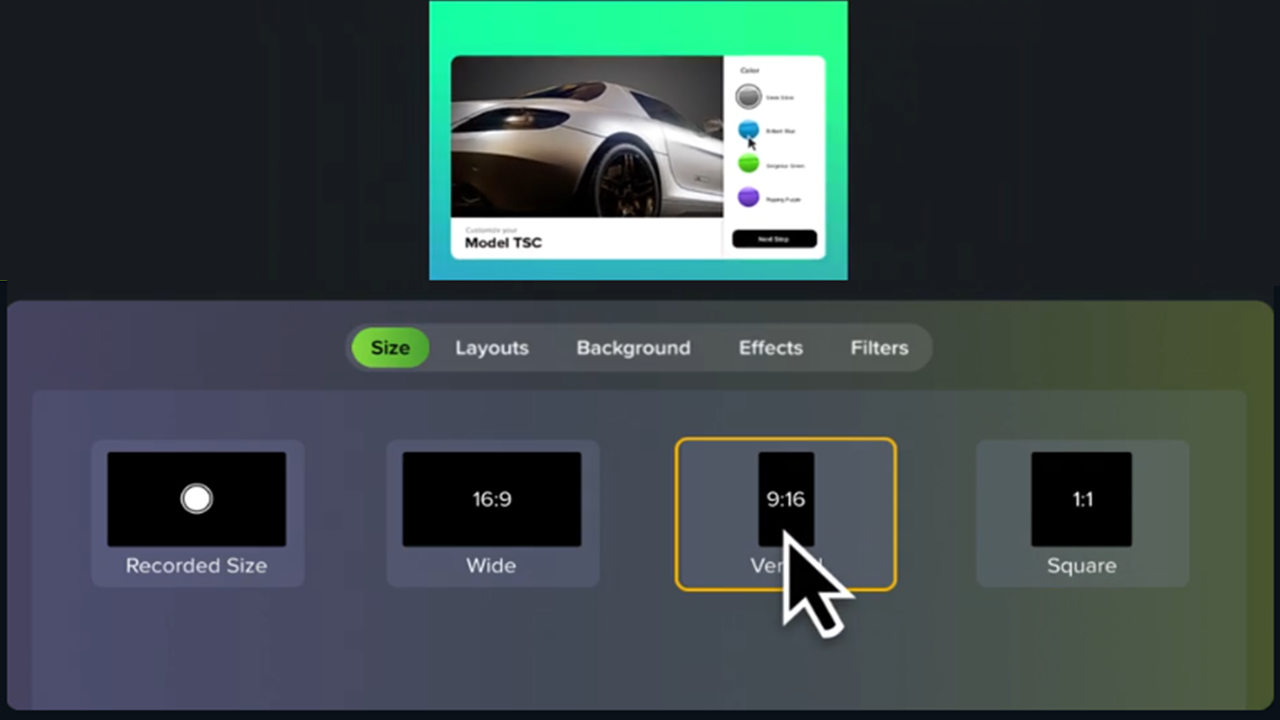
Los creadores suelen utilizar los vídeos verticales como contenido breve para YouTube Shorts, Instagram Reels y otras plataformas de redes sociales. Este estilo de vídeo suele incluir:
- Un gancho visual y textual que capte de inmediato la atención de los espectadores para que no pasen al siguiente vídeo en los primeros 3 segundos.
- Técnicas de contenido y vídeo que mantienen el interés.
- Una llamada a la acción para cerrar el vídeo.
9:16 (1080 x 1920) es una relación de aspecto habitual en la mayoría de los vídeos verticales.
Crea un vídeo vertical a partir de los diseños de Rev
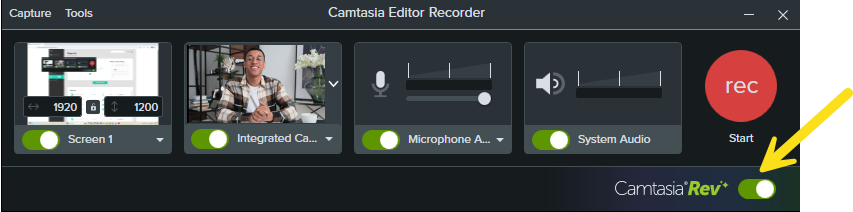
- Graba tu pantalla y la cámara en Camtasia Recorder. Asegúrate de que el selector de Camtasia Rev esté activado.
- Después de la grabación, se abre Camtasia Rev. En las pestañas Aspecto y Diseño, elige uno de nuestros diseños profesionales en la sección Vertical. Haz clic en Ver todo para mostrar más.
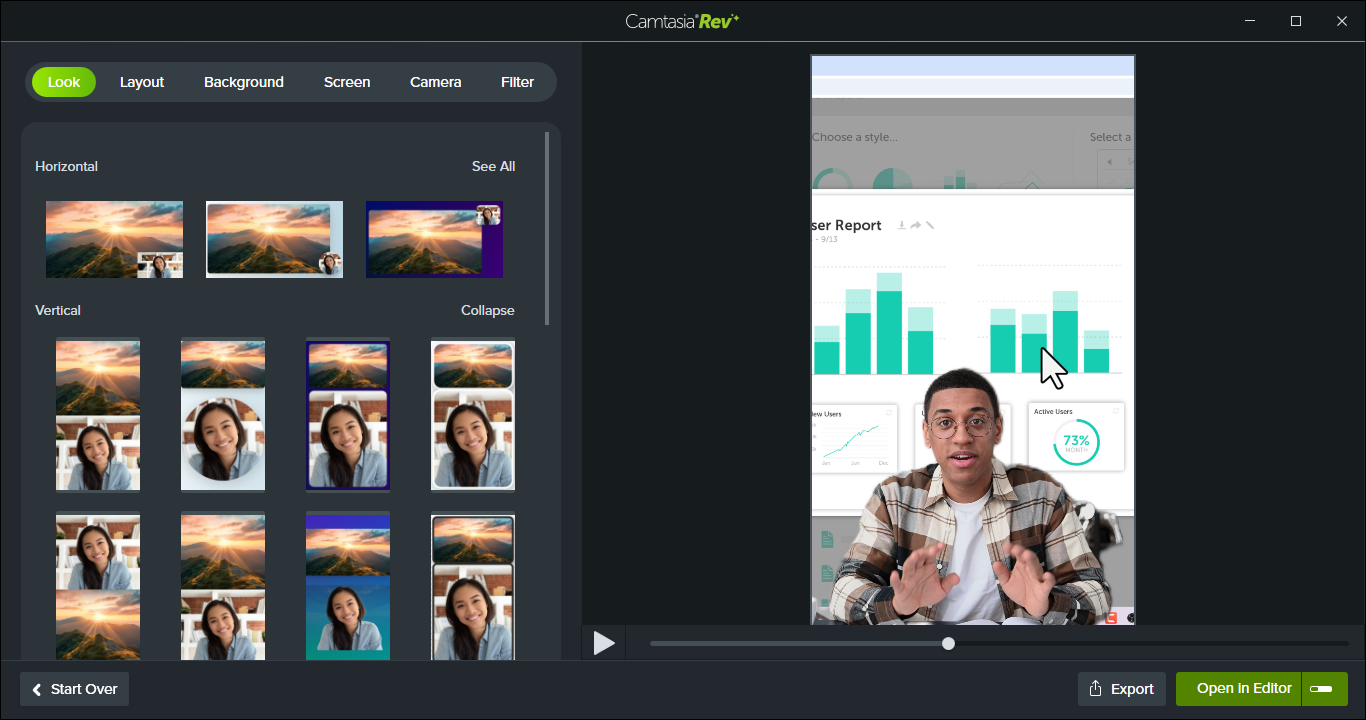
- En la pestaña Fondo, elige entre una gran variedad de colores, patrones y animaciones para que tu contenido resulte más atractivo visualmente.
- En las pestañas Pantalla y Cámara, haz clic para activar o desactivar los efectos que quieras aplicar a la pantalla o al vídeo de la cámara. El efecto SmartFocus queda genial en los vídeos verticales. Aplica automáticamente el zoom y el desplazamiento para ayudar a centrar la atención de los espectadores en lo que está pasando en la pantalla.
- Haz clic en el botón Abrir en Editor para seguir editando tu vídeo en Camtasia Editor.
La grabación se abrirá en la línea de tiempo. Echa un vistazo a Mejoras de vídeo recomendadas para descubrir algunas técnicas y mejoras habituales que puedes aplicar a tus vídeos verticales.
Nota: si vas a importar medios a un nuevo proyecto y no utilizas Camtasia Rev, primero cambia las dimensiones del lienzo a una relación de aspecto vertical.
En un proyecto de Camtasia Editor, haz clic en el menú desplegable Lienzo y selecciona Ajustes del proyecto. En el menú desplegable Dimensiones del lienzo, selecciona 9:16 FHD (1080×1920).
Consejos para vídeos verticales
- Ten en cuenta la posición de tu contenido en el encuadre vertical. En la mayoría de las redes sociales y plataformas de alojamiento de vídeos, parte de tu contenido de vídeo queda oculto por el nombre de usuario, el pie de foto y otras opciones de la plataforma.
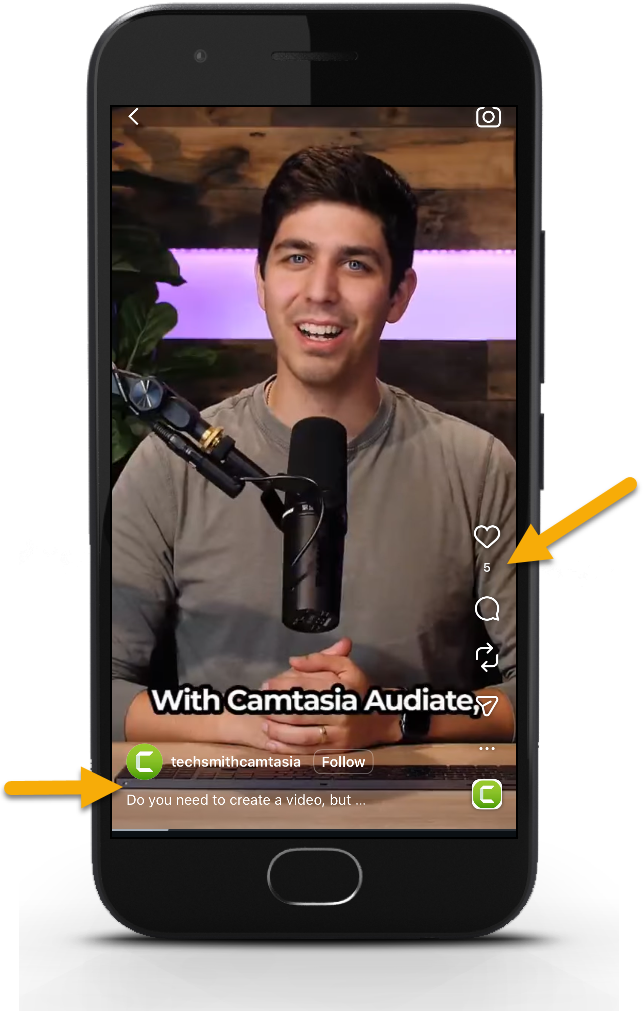
- Céntrate en los primeros 3 segundos. Empieza con un gancho que llame la atención, como un problema habitual de los usuarios o una pregunta, o utiliza texto en negrita para captar de inmediato la atención de los espectadores.
- Transmite tu mensaje de forma concisa. Haz que tus vídeos sean breves y visualmente atractivos para mantener el interés.
- Hay dos formas de grabar material para vídeos verticales:
- Grabar en formato horizontal y luego editar el metraje para que quepa en un encuadre vertical. Los creadores suelen añadir animaciones de zoom o recortar el metraje para centrarse en las partes más importantes.
- Grabar con una relación de aspecto vertical para saber exactamente cómo se verá el contenido en un encuadre vertical.
- Asegúrate de incluir subtítulos y audio de tendencia para mejorar la accesibilidad y la interacción.
Mejoras de vídeo recomendadas
Prueba a añadir estas mejoras a tus vídeos verticales en Camtasia Editor:
- Los subtítulos dinámicos ayudan a aumentar la interacción con el vídeo. Aunque el espectador vea el vídeo con el audio silenciado, podrá seguir el contenido gracias a los subtítulos. Consulta Añadir subtítulos dinámicos.
- Los títulos y el texto animados en pantalla pueden captar la atención de los espectadores. Consulta Añadir texto a tu vídeo.
- Combina efectos de sonido con texto, capturas de pantalla, productos u otros elementos visuales superpuestos en el vídeo. Consulta Mejorar tu vídeo con Assets para Camtasia.
- Usa transiciones entre clips para crear un efecto visual atractivo o para que el cambio entre escenas sea fluido. Consulta Añadir transiciones.
- Aplica el efecto SmartFocus en Camtasia Rev para añadir automáticamente animaciones de zoom y centrar la atención en las partes más importantes. Consulta Acercar la imagen para centrar la atención.
- Aplica el efecto Eliminación de ruido con IA para eliminar el ruido de fondo y garantizar un audio de calidad.
Obtener Camtasia
Empieza a usar la grabadora de pantalla y el editor de vídeo más potente del mundo.
Todos los tutoriales de Camtasia