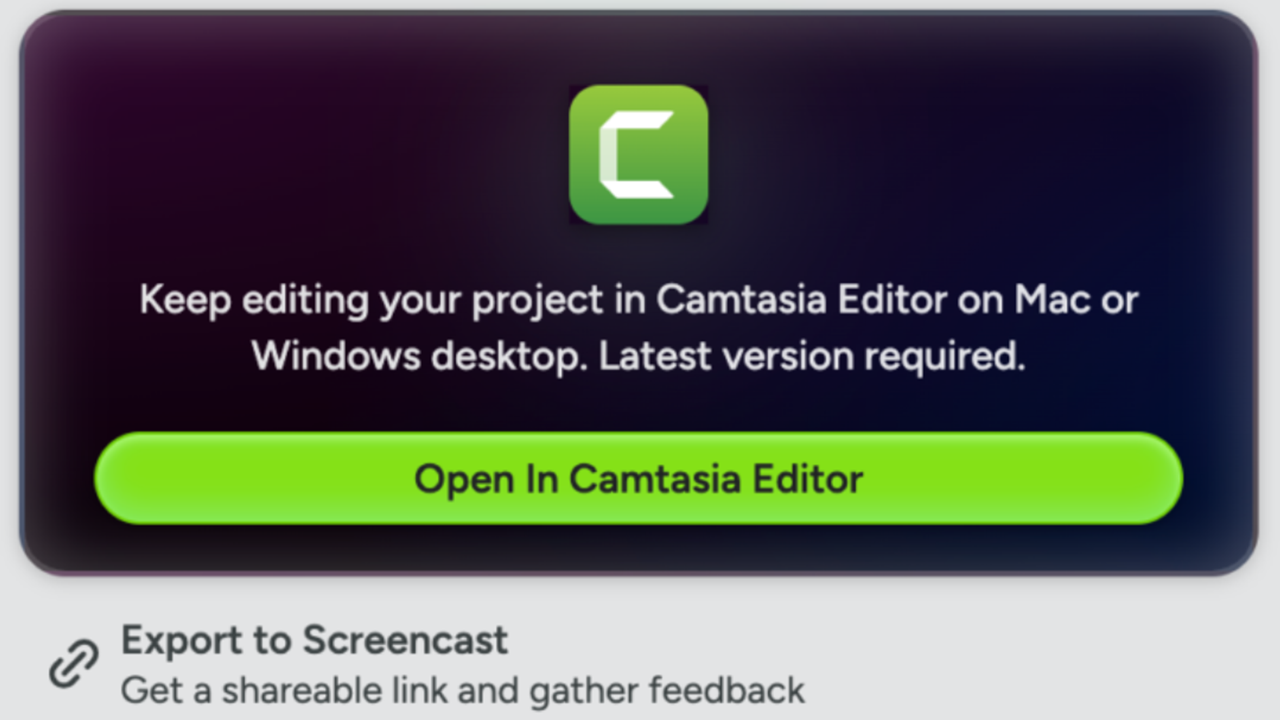
Graba directamente desde Snagit en Camtasia Online, nuestra herramienta web de creación de vídeos y colaboración, para:
- Aplicar diseños y estilos profesionales con fondos animados.
- Colaborar en proyectos de vídeo con varias personas.
- Compartir el clip con la persona que coordina los vídeos de tu equipo para seguir editándolo en Camtasia Editor.
Grabar en Snagit
En la pestaña de captura de vídeo, selecciona Camtasia Online en el desplegable Abrir en.
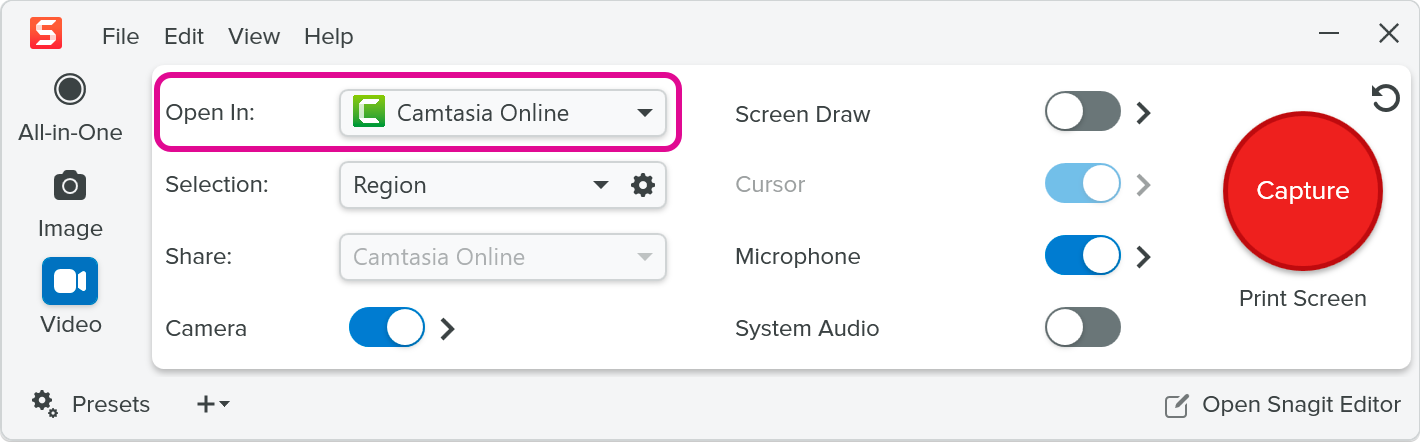
Ajusta los demás parámetros de captura de vídeo, haz clic en Captura y graba el vídeo. Si quieres saber más, consulta Grabar un vídeo con Snagit.
Después de grabar, Snagit envía automáticamente la grabación a Camtasia Online y copia un enlace al portapapeles. Consulta Abrir el proyecto de vídeo en Camtasia Online.
- Navegadores web compatibles con Camtasia Online:
- Google Chrome y Microsoft Edge son totalmente compatibles.
- Camtasia Online puede funcionar en navegadores basados en Chromium (como Arc y Opera), pero no es totalmente compatible con ellos.
- Para obtener más información, consulta Navegadores web compatibles con Camtasia Online.
- Las grabaciones de vídeo enviadas directamente desde Snagit no se guardan en la biblioteca de Snagit.
- Camtasia Online divide automáticamente las grabaciones de más de 5 minutos en escenas de 5 minutos cada una. Las escenas se reproducen una tras otra sin interrupciones al ver una vista previa o exportar el proyecto de vídeo.
Abrir el proyecto de vídeo en Camtasia Online
Cuando terminas de grabar, Camtasia Online se abre en un navegador web.
- En Camtasia Online, selecciona un proyecto en el desplegable o selecciona Create New Project (Crear nuevo proyecto).
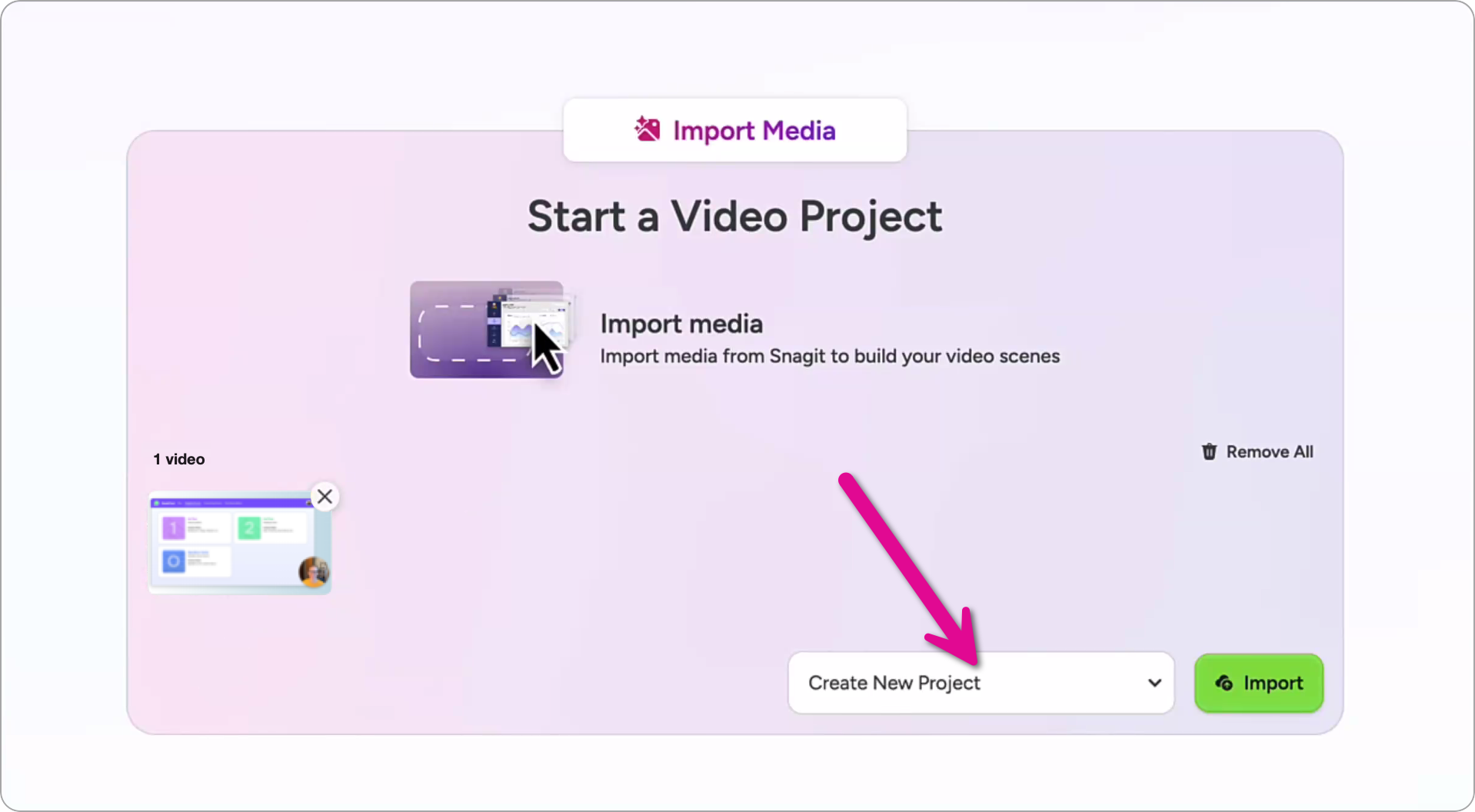
- Haz clic en Import (Importar).
- Si has elegido crear un proyecto nuevo, haz clic en Untitled Project (Proyecto sin título) e introduce un nombre para el proyecto de vídeo.

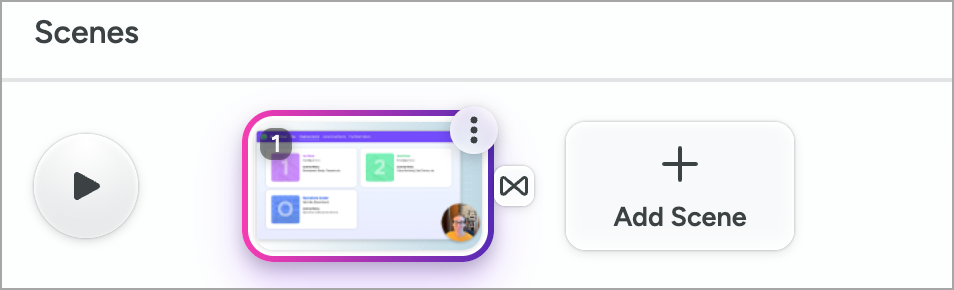
- El vídeo aparece como una escena en la parte inferior de la ventana del proyecto.
Editar la escena
Realiza cualquiera de las siguientes acciones para ajustar el aspecto y el sonido de la escena:
- Selecciona la pestaña Edit (Editar) > pestañas secundaria Looks (Estilos), Effects (Efectos) y Background (Fondo) para cambiar el diseño, el estilo y el fondo de la escena. Consulta Editar una escena.
- Selecciona la pestaña Edit (Editar) > pestaña secundaria Cursor para cambiar el tamaño del cursor. Consulta Editar el cursor.
- Selecciona la pestaña Audio para ajustar el volumen del micrófono y del audio del sistema o para aplicar los efectos Volume Leveler (Nivelador de volumen) y Noise Removal (Eliminación de ruido).
- Haz clic en Trim (Recortar) para eliminar los medios que no quieras al principio o al final de una escena. Consulta Recortar una escena.
- Para eliminar errores de la parte central de una escena, sitúa el cabezal de reproducción en la sección que quieras eliminar y haz clic en Split (Dividir). Después, recorta los medios que no quieras al principio o al final de cada escena.
Colaborar y exportar
Cuando hayas terminado de editar la escena:
Obtener Snagit
El mejor software de captura de pantalla para profesionales
Todos los tutoriales de Snagit