





Añadir efectos
Añade efectos como límites, sombras o filtros de color para mejorar tus imágenes o darles un toque de elegancia.

Añade efectos como límites, sombras o filtros de color para mejorar tus imágenes o darles un toque de elegancia.

Nota: los efectos solo están disponibles para las imágenes. Comparte tu vídeo en Camtasia Editor para mejorarlo con anotaciones y efectos.
Para aplicar efectos a una imagen después de la captura:

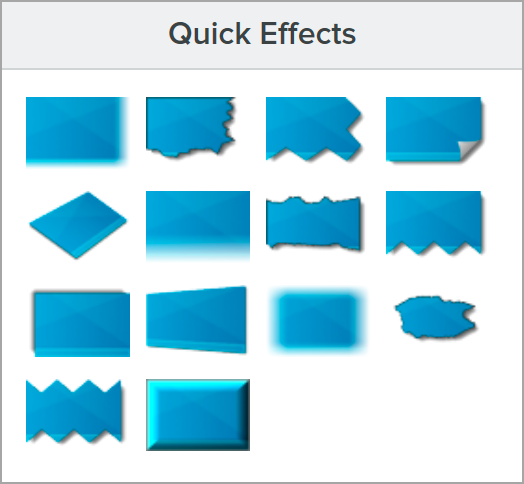
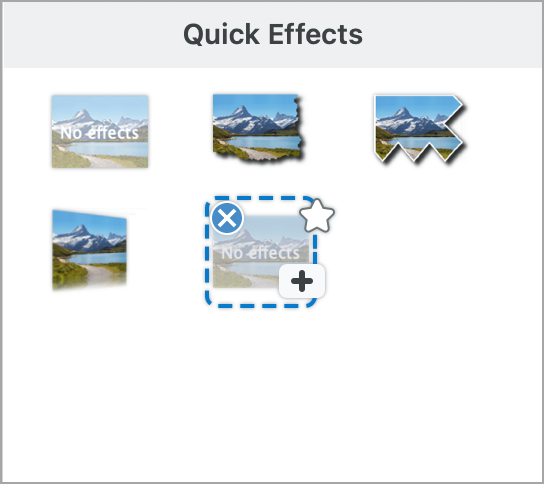
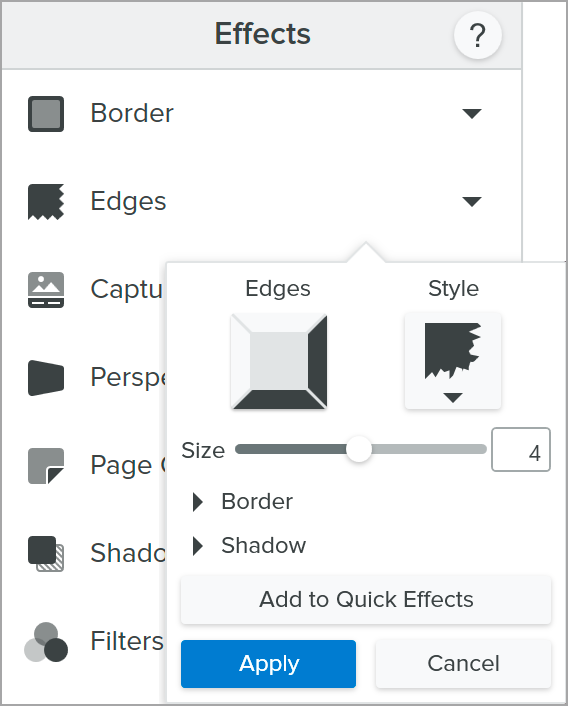
 para personalizar los ajustes.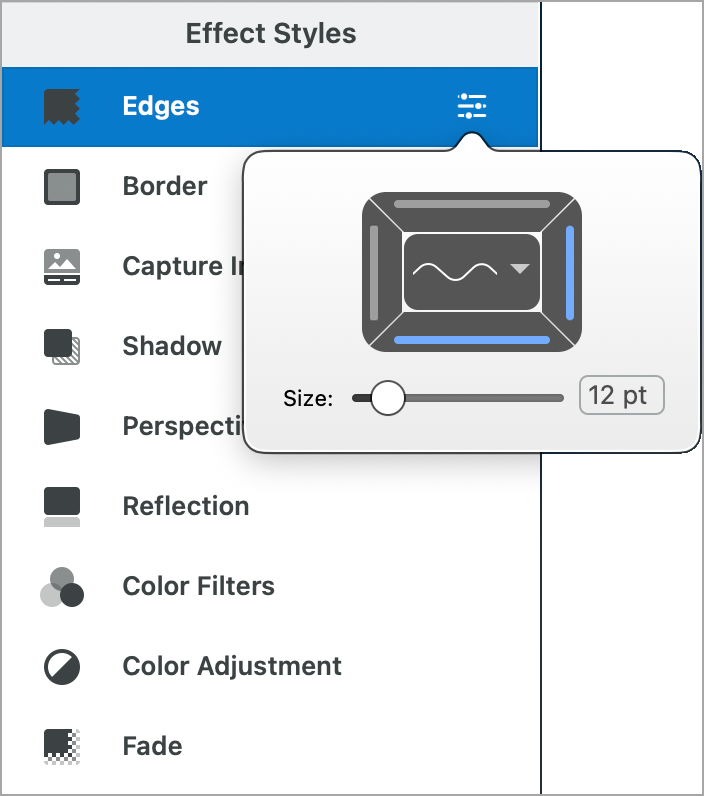
Sugerencia: aplica un efecto a una selección de una imagen (solo Windows).
En Windows, también puedes aplicar efectos solo a una parte de una imagen. Haz clic en la herramienta Selección  en la barra de herramientas de Snagit Editor, luego haz clic y arrastra para dibujar la selección en el lienzo. Sigue los pasos anteriores para aplicar un efecto rápido o para personalizar y aplicar un efecto a tu selección.
Nota: los efectos aplicados en Snagit Mac no son actualmente compatibles con los de Snagit Windows cuando la imagen se guarda como un archivo SNAGX. No se mostrarán y se perderán si abres y guardas el archivo SNAGX en Snagit Windows. Para conservar los efectos al compartir con Snagit Windows, guarda el archivo como un .png, .jpg u otro tipo de archivo de imagen.

Sugerencia: guarda un efecto personalizado como efecto rápido o favorito para utilizarlo en el futuro.
Windows: después de editar los ajustes, haz clic en el botón Añadir a efectos rápidos en el desplegable de ajustes.
Mac: al editar los ajustes, aparece un nuevo efecto en la parte inferior de Efectos rápidos. Haz clic en el icono  para guardar el efecto y usarlo en un futuro. Haz clic en el icono
  para guardar el efecto en Favoritos.
Límite
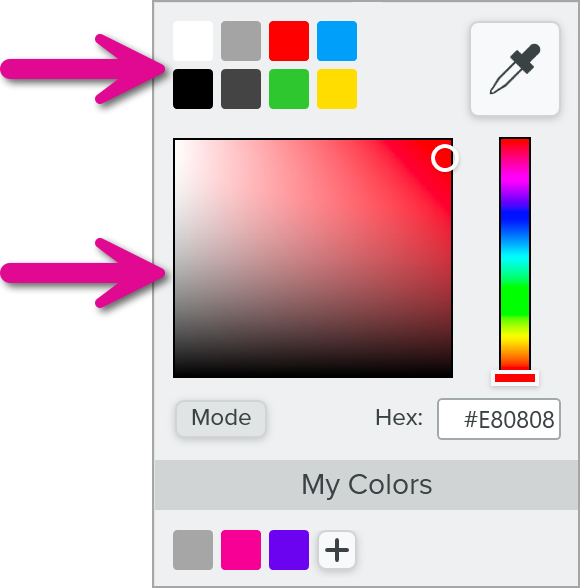
Aplica un límite a la parte exterior de una imagen.
Bordes
Añade un efecto de borde a uno o más lados de una imagen.
Información de captura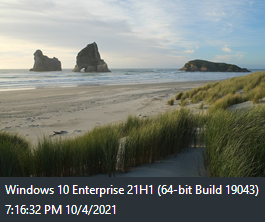
Añade automáticamente información a tus capturas de pantalla, como el nombre de la aplicación, la fecha y hora de la captura y el sistema operativo.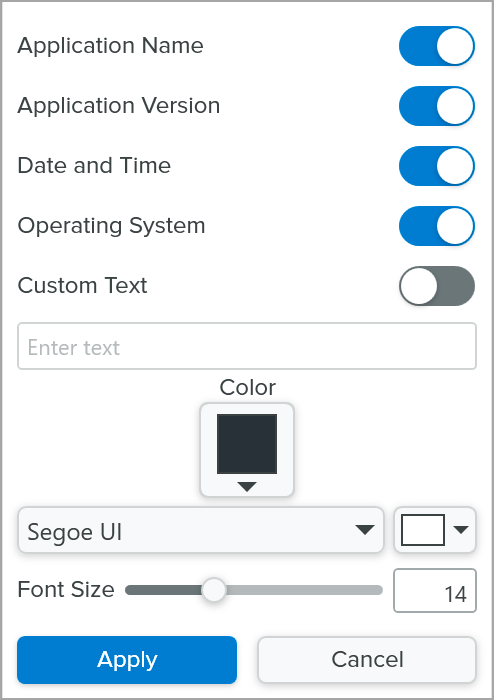
Nota: la información de captura solo se puede añadir a las imágenes capturadas con Snagit.
Enrollamiento de página (Windows)
Añade un efecto que enrosca la esquina de una imagen. Haz clic en el botón Aplicar para aplicar el efecto a la imagen.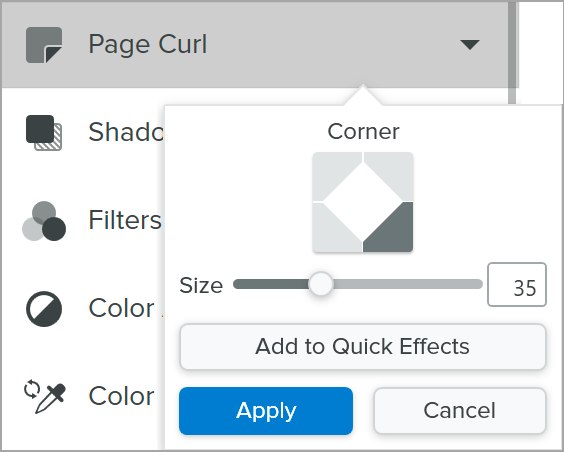
Sombra
Añade un efecto de sombra a un lateral o alrededor de toda la imagen.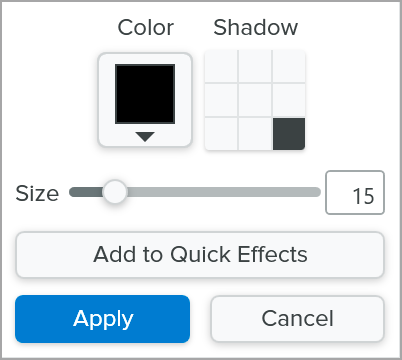
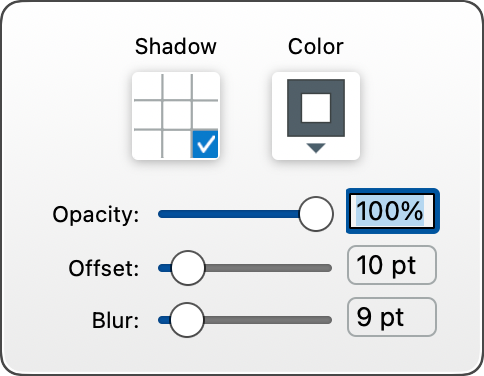
Perspectiva
Distorsiona una imagen para que parezca que se está observando desde otro ángulo.
Reflejo (Mac)
Añade un reflejo de tipo espejo a una imagen.
Filtros (Windows)
Aplica un efecto de filtro a toda la imagen. Selecciona un tipo de filtro del desplegable:
Filtros de color (Mac)
Aplica un efecto de filtro a toda la imagen. Cambia los siguientes colores de la imagen con este efecto:
Ajuste del color
Mejora o corrige el color y la tonalidad (claridad, oscuridad y contraste) en una imagen. Con este efecto, cambia las siguientes propiedades:
Sustitución de colores (Windows)
Intercambia dos colores en una imagen o sustituye un color por otro. Haz clic en  para seleccionar colores e intercambiarlos antes de aplicar este efecto.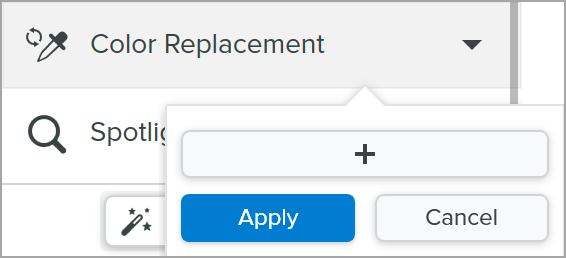
Foco y lupa (Windows)
Destaca un área de una imagen resaltando y agrandando el área.
En Mac, consulta Herramienta Foco.
Marca de agua (Windows)
Añade un texto, un logotipo o información sobre los derechos de autor en una imagen para identificarla o para evitar que se use de forma no autorizada.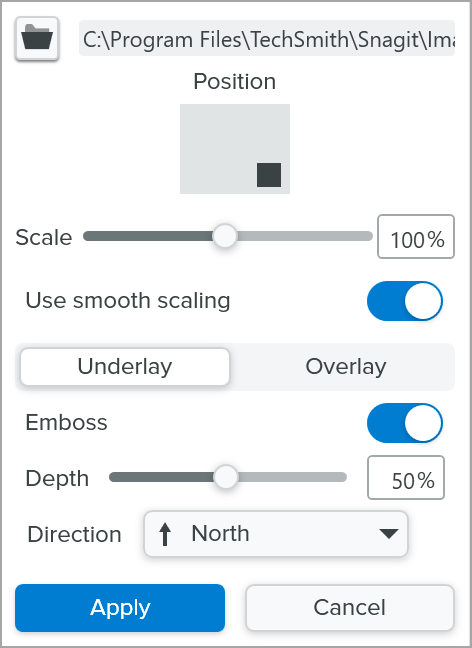
Con este efecto, cambia las siguientes propiedades:
 para importar un archivo de imagen.

Fundido (Mac)
Aplica una atenuación gradual a los bordes de una imagen.

El mejor software de captura de pantalla para profesionales
* ¿Tienes Snagit 2024 o una versión anterior? Consulta la ayuda de versiones anteriores.