
TechSmith ®
TechSmith ®

Herramienta Desenfoque

Desenfoca la información que distrae para centrar la atención de tu espectador. O identifica y oculta automáticamente la información confidencial con solo pulsar un botón.

Snagit 3D icon

Desenfoca o pixela áreas de una imagen para ocultar información que distraiga y ayudar a centrar la atención de tu público donde tú quieras.


Nota: Desenfoque y otras herramientas de la barra de herramientas de Snagit Editor están disponibles para editar imágenes. Para desenfocar un vídeo, compártelo en Camtasia Editor.

Añadir desenfoque

  1. Haz clic en la herramienta Desenfoque en la barra de herramientas de Snagit Editor.
    Herramienta Desenfoque

    Nota: si la herramienta no aparece en la barra de herramientas, haz clic en el desplegable Más. Para saber cómo personalizar la barra de herramientas, consulta Personalizar la barra de herramientas de Snagit.

  2. Selecciona un estilo rápido o edita las propiedades de la herramienta para personalizarla. Consulta Propiedades de la herramienta.
  3. Haz clic y arrastra en el lienzo para dibujar el desenfoque.
  4. Cuando hayas terminado con la herramienta Desenfoque, haz clic en la herramienta Mover para seleccionar, mover, editar o eliminar los objetos que hayas añadido a la imagen.
    Herramienta Mover

Nota: algunas herramientas de terceros pueden invertir el desenfoque y el pixelado. Para proteger la información confidencial o sensible, selecciona la opción Formas sólidas en el desplegable de propiedades Tipo y comparte como JPG, GIF, PNG, PDF u otro tipo de archivo compactado.

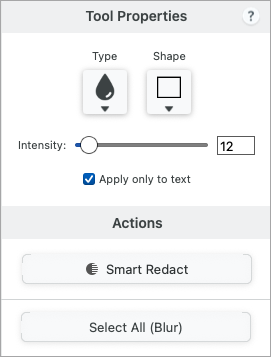
Propiedades de la herramienta

Edita las propiedades para personalizar la herramienta.
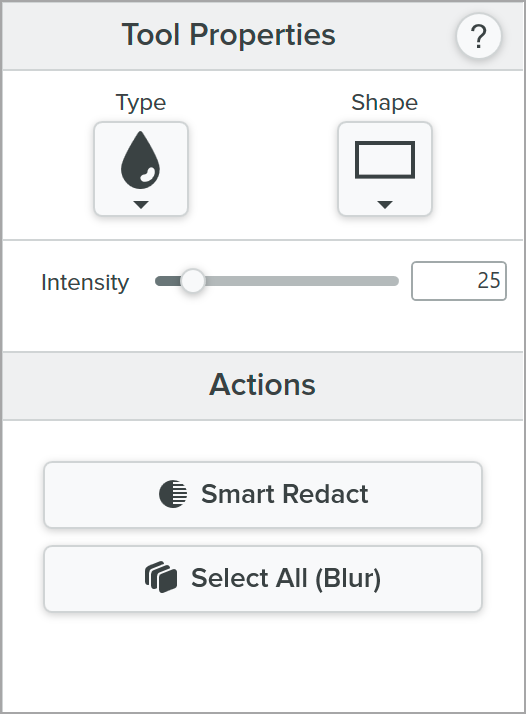
Acciones y propiedades de la herramienta Desenfoque en Windows
Snagit para Windows

Propiedades de la herramienta Desenfoque en Mac
Snagit para Mac

Sugerencia: edita todos los desenfoques a la vez.

En Acciones, haz clic en Seleccionar todo (Desenfoque) y, a continuación, edita las propiedades de la herramienta según sea necesario. Debes tener Snagit para Windows 2026.1.0 (o versiones posteriores) o Snagit para Mac 2025.3.0 (o versiones posteriores).

Tipo
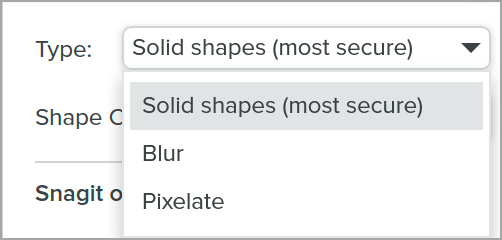
Haz clic en el desplegable para seleccionar el tipo de desenfoque:
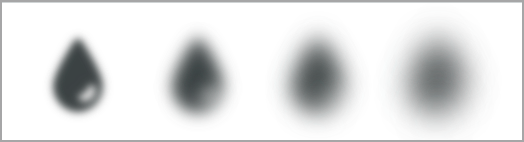
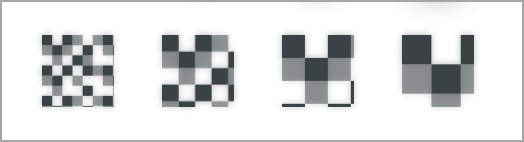
  • Desenfoque: suaviza los detalles en una captura similar a la que se ve a través de un objetivo desenfocado. Se usa para aplicar profundidad o para desenfocar detalles de la información sensible.
    Desenfoque suave
  • Pixelar: cubre un área con un conjunto de grandes píxeles cuadrados. Se usa para enmascarar los rostros o la información sensible contenida en una imagen.
    Desenfoque pixelado
  • Formas sólidas: cubre una zona con una forma totalmente opaca. Utiliza esta opción para ocultar información confidencial. Para garantizar la seguridad y evitar que otras personas puedan deshacer el enmascaramiento, asegúrate de compactar el archivo (haz clic con el botón derecho y selecciona la opción Compactar todo) o guárdalo en un tipo de archivo compactado como JPG, GIF o PDF antes de compartirlo.

Color (solo formas sólidas)
Haz clic en el menú desplegable para seleccionar el color de las ocultaciones de forma sólida.

Forma
Haz clic en el desplegable para seleccionar la forma del desenfoque.

Intensidad
Arrastra el control deslizante para ajustar el nivel de desenfoque.

Aplicar solo al texto (solo Mac)
Selecciona esta opción para aplicar el desenfoque solo al texto, en lugar de a toda la selección.
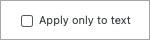
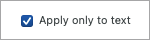
Opción Aplicar solo al texto no seleccionada Propiedad Aplicar solo al texto
Ejemplo de desenfoque aplicado a toda la selección Ejemplo de desenfoque aplicado solo al texto

Ocultación inteligente


Ocultación inteligente identifica y cubre automáticamente la información sensible, como datos de contacto, números de tarjetas de crédito, etc.
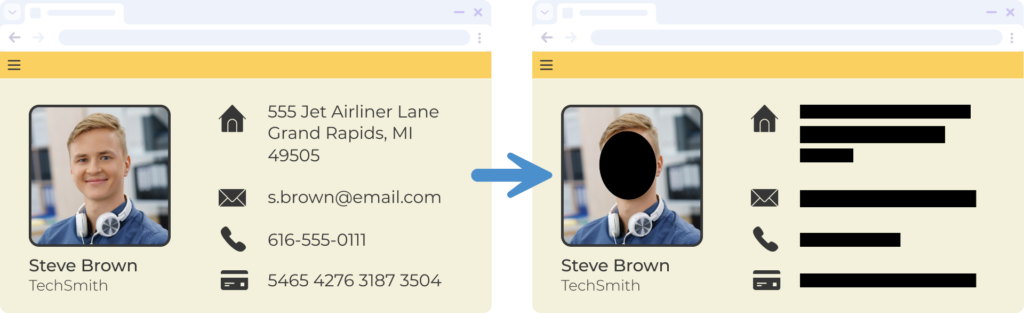
Ejemplo de ocultación inteligente - Antes y después

Para ocultar automáticamente la información sensible de una imagen:
  1. Haz clic en la herramienta Desenfoque de la barra de herramientas de Snagit Editor o en el menú desplegable Más de la barra de herramientas.
    Herramienta Desenfoque
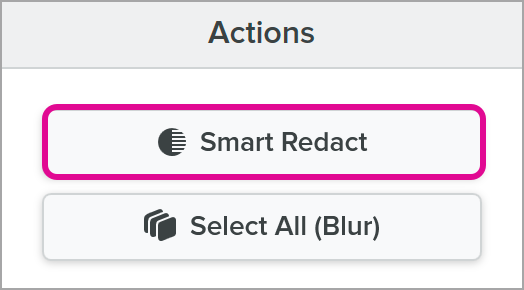
  2. En el panel Acciones, haz clic en Ocultación inteligente.
    Botón Ocultación inteligente
    Snagit detecta diferentes categorías de información sensible y las cubre con formas negras.
  3. Sigue cualquiera de estos pasos para editar las ocultaciones:
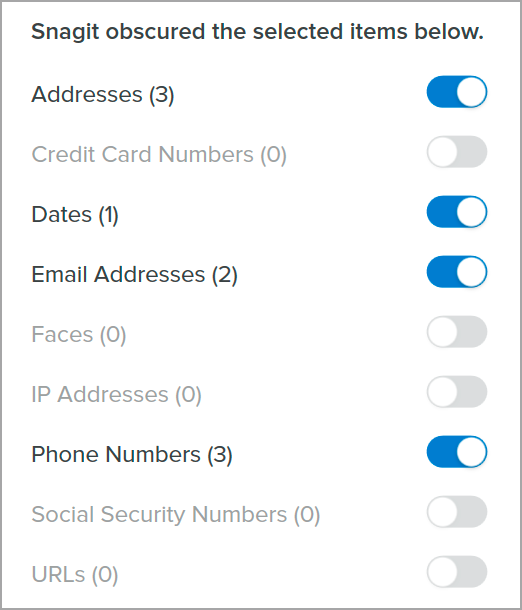
    • Desactiva las categorías de información que quieras mantener visibles en la imagen. Snagit elimina las ocultaciones de esas categorías.
      Categorías de información de Ocultación inteligente
    • En el desplegable Tipo, selecciona la opción Desenfoque o Pixelado para cambiar el aspecto de las ocultaciones.
      Desplegable Tipo de Ocultación inteligente

      Nota: algunas herramientas de terceros pueden invertir el desenfoque o el pixelado. La opción más segura es usar el tipo de ocultación Formas sólidas.
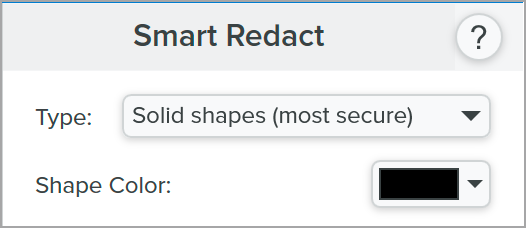
    • Para el tipo de ocultación de formas sólidas, haz clic en el menú desplegable Color de la forma para elegir un color diferente.
      Opción Color de la forma para las ocultaciones sólidas en Windows
  4. Haz clic en Hecho para cerrar Ocultación inteligente.
  5. Para editar enmascaramientos o difuminados individuales, lleva a cabo cualquiera de los siguientes pasos:
    • Para eliminar una ocultación y mostrar la información que hay debajo, haz clic para seleccionar la ocultación y pulsa la tecla Supr.
    • Para editar el tipo, el color, la forma o la intensidad de ocultación, haz clic en el elemento para seleccionarlo y, a continuación, ajusta las propiedades de la herramienta.
  6. Compacta la imagen antes de compartirla para que las ocultaciones y los desenfoques no puedan eliminarse y terminar revelando la información que hay debajo. Sigue cualquiera de estas opciones:
    • Haz clic con botón derecho (Windows) o haz clic con la tecla Control pulsada (Mac) y selecciona la opción Compactar todo.

      Nota: con esta opción, resulta imposible editar las ocultaciones y los desenfoques.

    • Haz clic en Compartir enlace para compartir la imagen a través de Screencast. Consulta Obtener un enlace para compartir.
    • Selecciona Archivo > Guardar como y guarda la imagen en un formato compactado como JPG, PNG o GIF para compartirla.

Nota: Ocultación inteligente aprovecha la tecnología de IA, concretamente ABBYY y OpenCV Classifier en Windows y Apple OCR y Apple Person Selection en Mac, para identificar patrones comunes de información sensible en texto e imágenes. Ni la imagen ni la información sensible que contiene se cargan en TechSmith ni en ningún proveedor de servicios, por lo que tus datos permanecen seguros. Para obtener más información, consulta TechSmith y la IA.

Logotipo del icono de Snagit

Obtener Snagit

El mejor software de captura de pantalla para profesionales

* ¿Tienes Snagit 2024 o una versión anterior? Consulta la ayuda de versiones anteriores.
Todos los tutoriales de Snagit