Capturar pasos y crear un vídeo (Snagit + Camtasia Online)
Descubre cómo hacer capturas de pantalla rápidas de un proceso con Captura de pasos de Snagit y, después, convertir esas capturas en un vídeo con Camtasia Online.
Usa la función Captura de pasos de Snagit para grabar capturas de pantalla automáticamente mientras vas haciendo clic en un flujo de trabajo, por ejemplo, para documentar un proceso paso a paso o un procedimiento operativo estándar (SOP).
A continuación, convierte tu captura de pasos en un vídeo de formación que puedas compartir con Camtasia Online, nuestra herramienta de creación de vídeos en línea. Usa Camtasia Online para:
Grabar una narración para cada captura de pantalla para aportar más contexto o explicaciones.
Grabar una introducción con un vídeo de cámara, o una conclusión con algunas reflexiones adicionales o preguntas frecuentes.
Personalizar tu vídeo con un fondo profesional o con transiciones entre los distintos pasos.
Obtener Snagit
Para crear vídeos con Captura de pasos y Camtasia Online, necesitas Snagit 2026.3.0 o una versión posterior.
Paso 1: Haz capturas de pantalla con la función Captura de pasos de Snagit
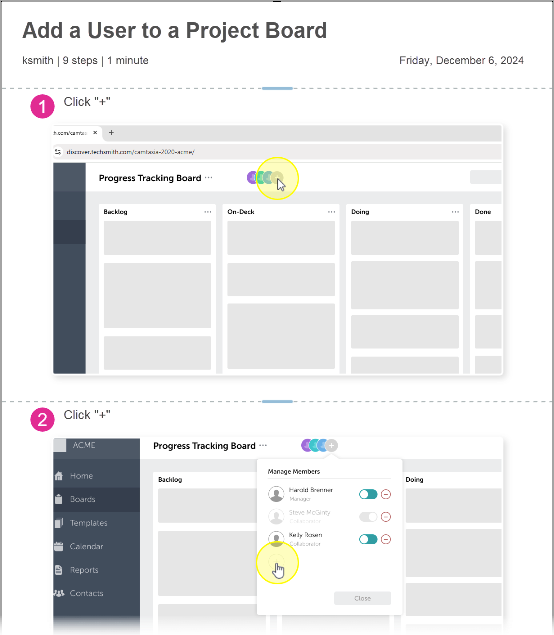
La función Captura de pasos graba automáticamente capturas de pantalla mientras vas haciendo clic en cada paso de un proceso y, a continuación, convierte esas capturas en una guía visual con pasos numerados.
Abre la ventana de Captura de Snagit:
En Windows, haz clic en el icono de Captura de Snagit de la barra de tareas o en el área de notificaciones.
En Mac, haz clic en el icono de Snagit de la barra de menús.
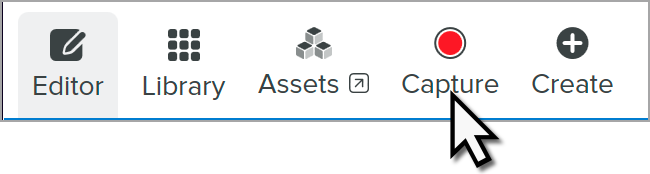
En Snagit Editor, haz clic en el botón Captura.
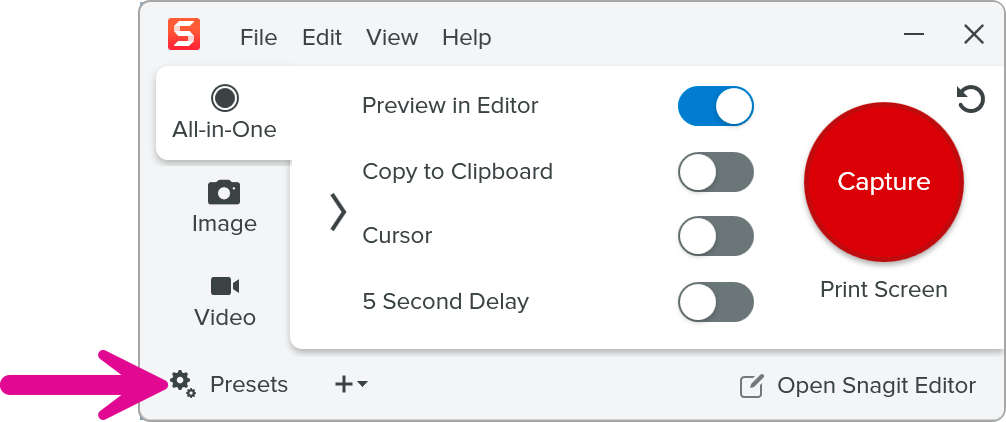
En la ventana Captura, haz clic en Preajustes.
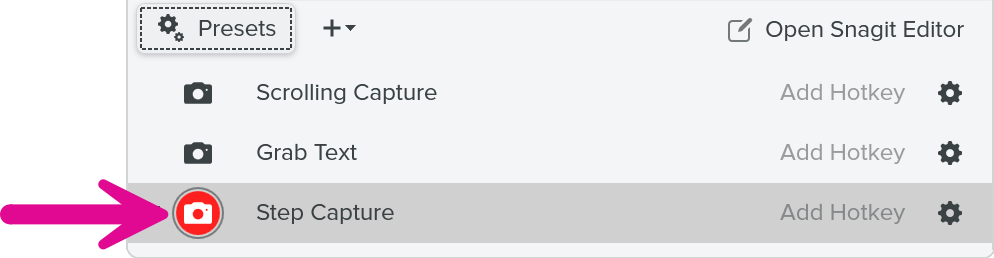
En el menú Preajustes, haz clic en el botón de captura situado junto a Captura de pasos.
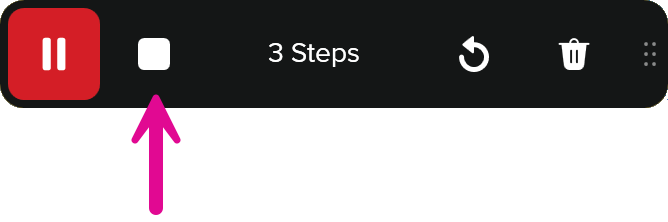
Un mensaje indica que Snagit está capturando tus pasos. Completa las acciones en pantalla que quieras documentar. A medida que haces clic, la barra de herramientas de Captura de pasos muestra el número de pasos registrados.
Sugerencia: ten cuidado con dónde está el cursor.
De momento no es posible editar el cursor en el vídeo. En cada paso, asegúrate de que la posición del cursor indique claramente dónde vas a hacer clic y no tape ningún texto o información importante de la pantalla.
Cuando hayas terminado con las acciones, haz clic en el botón Detener.
La guía paso a paso resultante se abre en Snagit Editor.
Paso 2: Edita los pasos en Snagit
Revisa los pasos que has grabado y realiza cualquiera de las siguientes modificaciones antes de enviarlos a Camtasia Online para crear tu vídeo:
Para eliminar un paso o una sección que no hace falta, por ejemplo, si has hecho clic por error, haz clic en el icono Eliminar sección.
Para añadir un paso o una sección que se haya omitido, como, por ejemplo, texto que no se haya capturado automáticamente, haz clic en el icono Añadir sección y selecciona una opción.
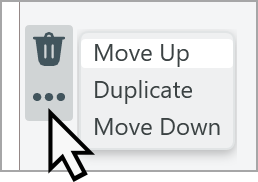
Para cambiar el orden de los pasos, haz clic en el icono Opciones de sección y selecciona la opción Subir o Bajar.
Nota: en Camtasia Online solo se utilizan las capturas de pantalla originales de Captura de pasos. Algunas modificaciones que se hacen en Snagit al texto o a las capturas de pantalla, como acercar o alejar la imagen o ajustar la posición del cursor, no aparecen en el vídeo.
Paso 3: Envía las capturas a Camtasia Online
Camtasia Online convierte la imagen de cada paso en una escena de vídeo. Para enviar la captura de pasos a Camtasia Online:
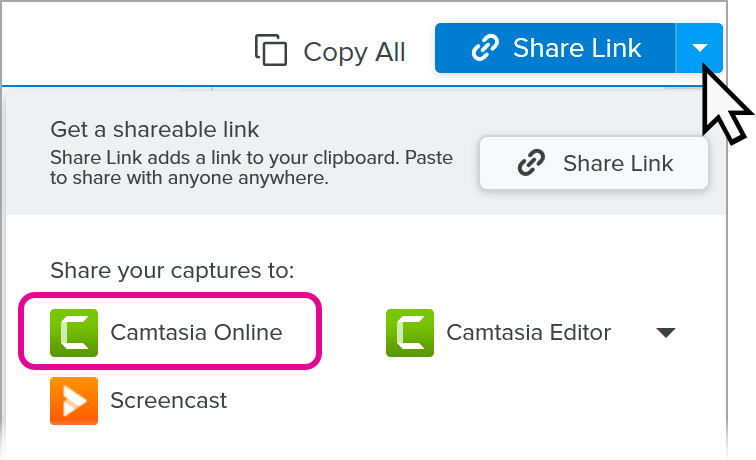
Haz clic en el menú desplegable Compartir enlace y selecciona Camtasia Online.
Nota: los navegadores compatibles con Camtasia Online son Google Chrome y Microsoft Edge. Si tu navegador predeterminado no es compatible, abre uno compatible y pega el enlace del portapapeles para continuar. Para obtener más información, consulta Navegadores web compatibles con Camtasia Online.
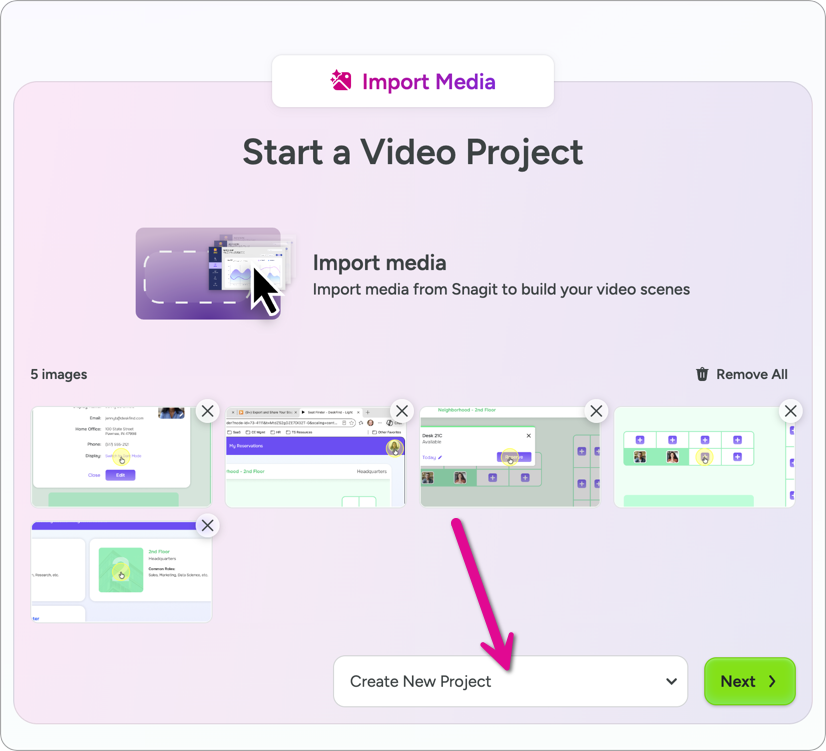
Camtasia Online se abre en un navegador web. Selecciona un proyecto en el desplegable o selecciona Create New Project (Crear proyecto nuevo).
Haz clic en Siguiente.
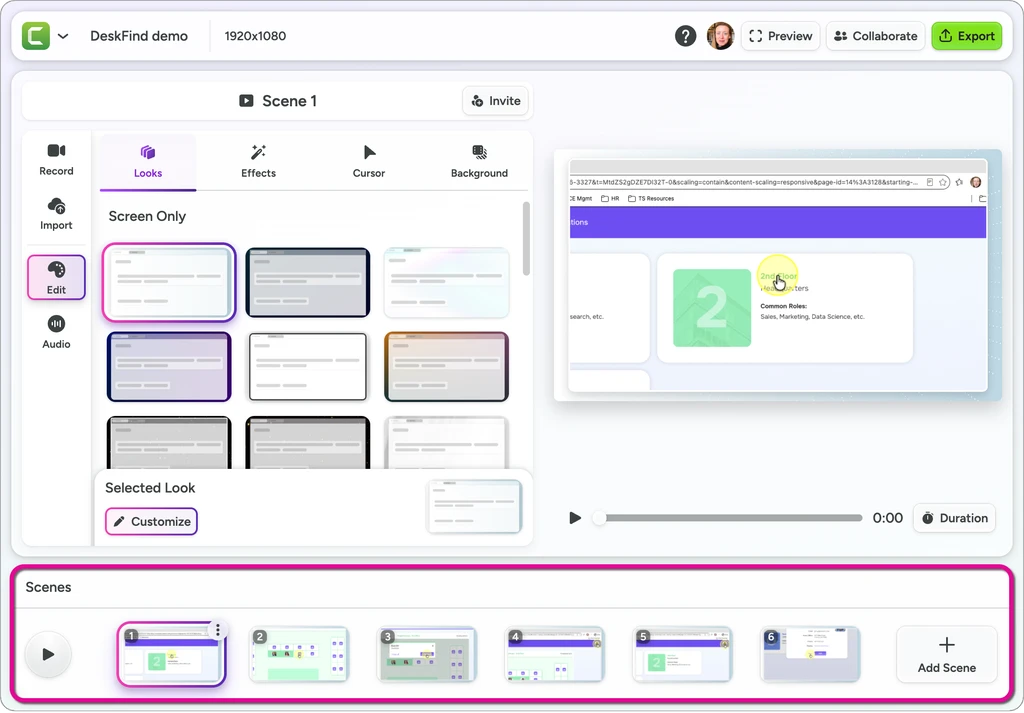
El proyecto se abre con una escena independiente por cada imagen de un paso.
Paso 4: Graba la narración con Camtasia Online
Añade una grabación de micrófono, con o sin vídeo de la cámara, para acompañar cada captura de pantalla.
En tu proyecto de Camtasia Online, haz clic en una escena para seleccionarla.
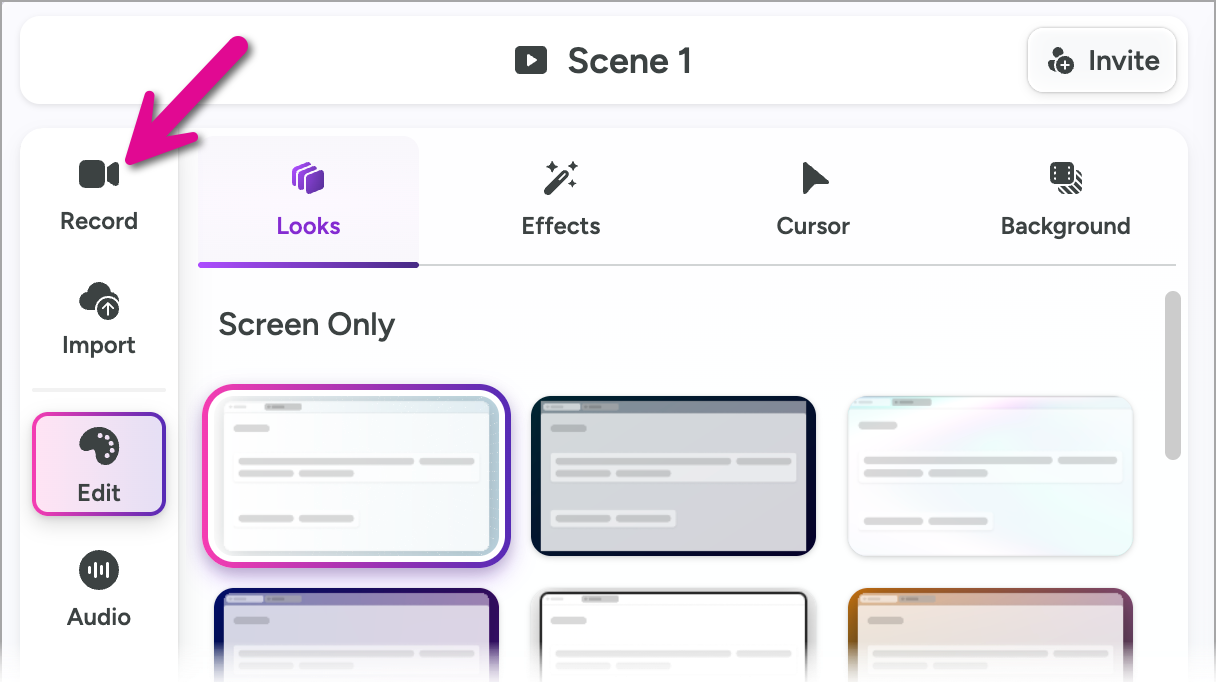
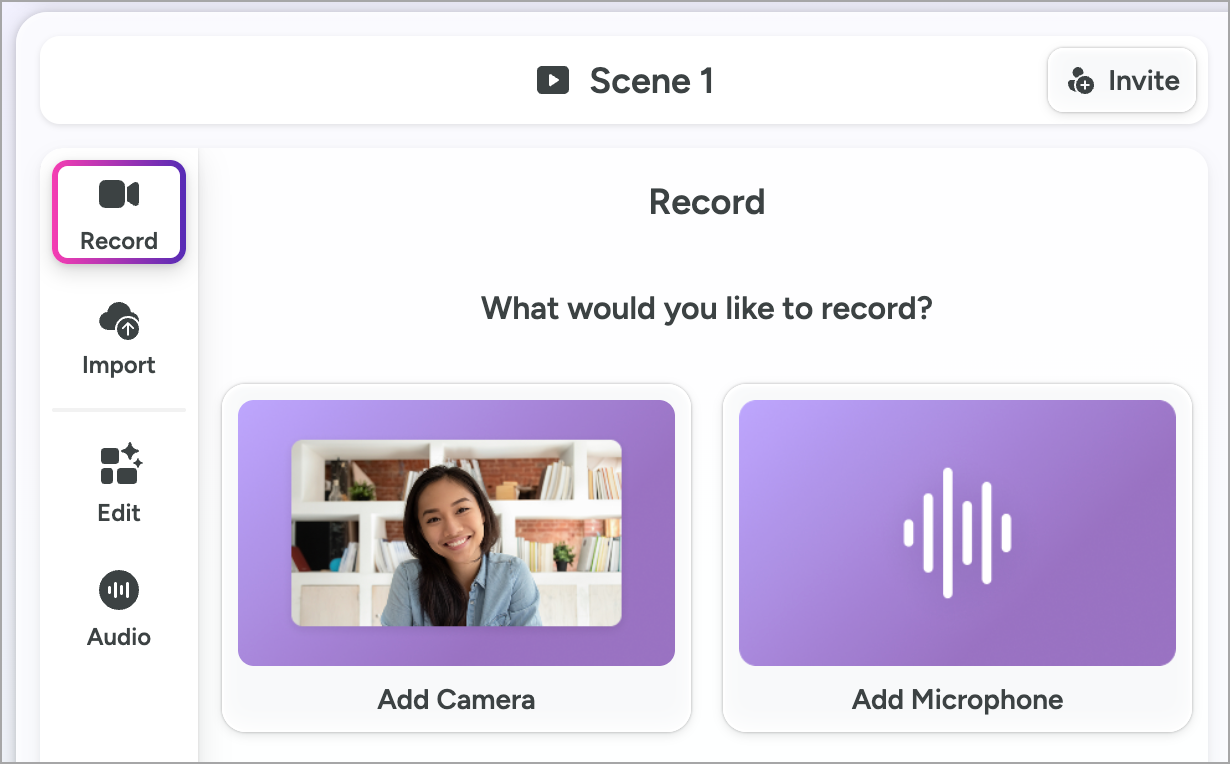
Haz clic en la pestaña Record (Grabar).
Haz clic en Add Camera (Añadir cámara) para grabar el audio del micrófono y el vídeo de la cámara, o en Add Microphone (Añadir micrófono) para grabar solo el audio del micrófono.
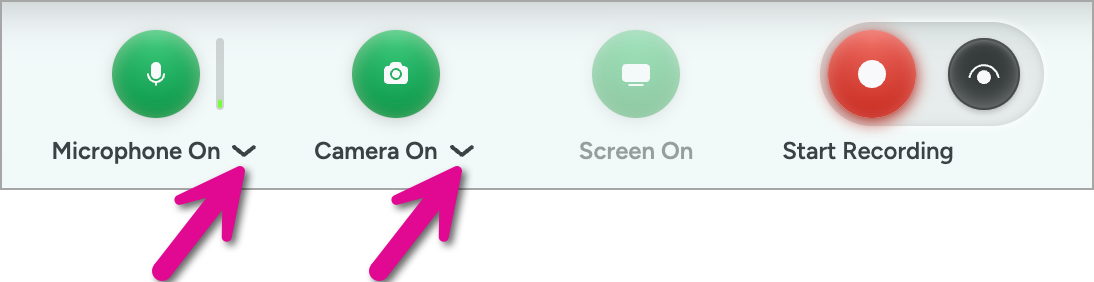
Selecciona el dispositivo de origen en los desplegables Microphone (Micrófono) o Camera (Cámara).
Si se te pide, permite que Camtasia Online grabe el micrófono, la cámara o ambos.
Haz clic en el botón Start Recording (Iniciar grabación).
Comienza la cuenta atrás para la grabación. Comienza la grabación de tu voz en off. Puedes grabar hasta 5 minutos por escena.
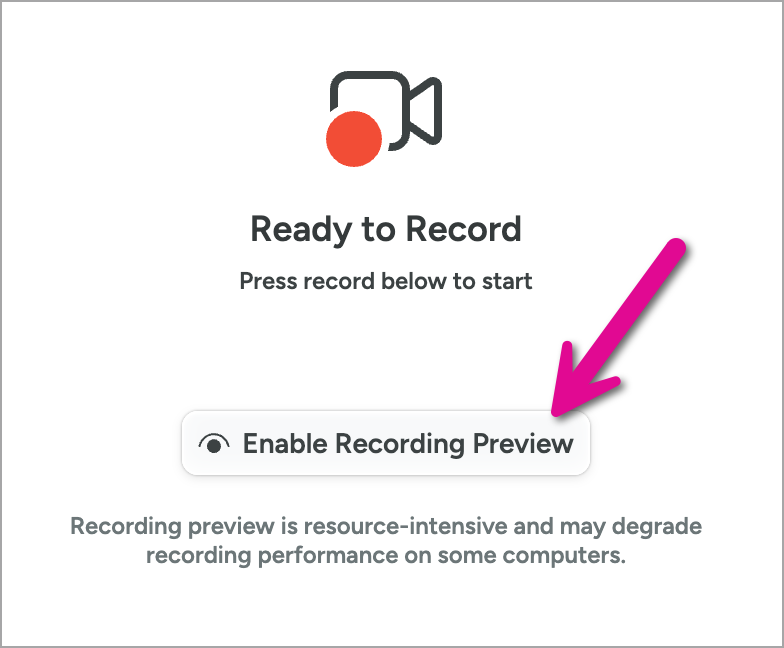
Si quieres, haz clic en el botón Enable Recording Preview (Activar vista previa de la grabación) para ver la vista previa de la cámara mientras grabas la voz en off.
Cuando hayas terminado de grabar, haz clic en el botón Detener.
Repite el proceso para cada escena.
Paso 5: Personaliza tu vídeo
Haz cualquiera de estas cosas para pulir tu vídeo y mejorar la experiencia de visualización.
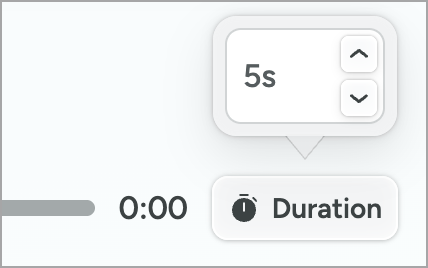
Edita la duración Para las imágenes sin narración, configura el tiempo que van a estar en pantalla.
Ver detalles
Haz clic en el botón Duration (Duración) e introduce un valor entre 0,25 segundos y 60 segundos.
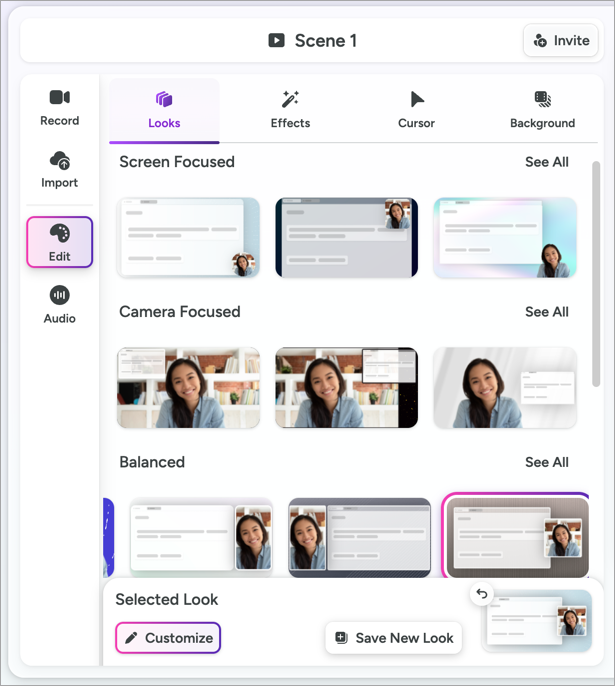
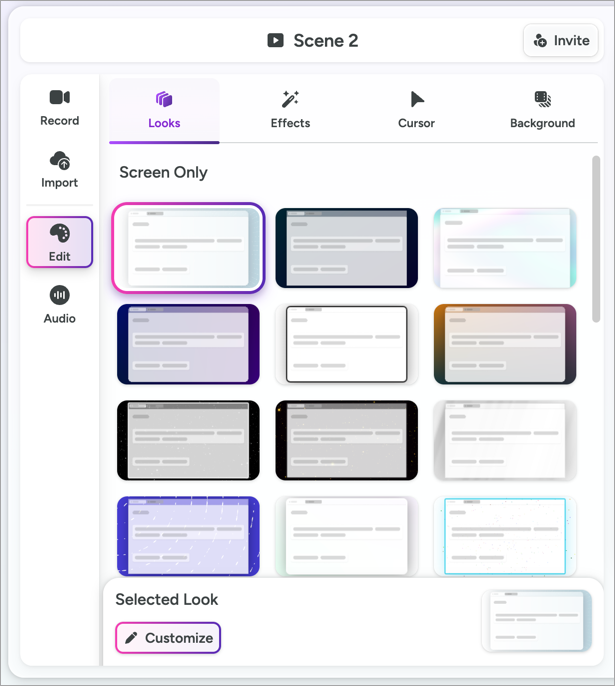
Personaliza la escena Elige entre estilos, efectos y fondos de diseño profesional para la escena.
Ver detalles
En tu proyecto de Camtasia Online, haz clic en una escena para seleccionarla.
En la pestaña Edit (Editar), haz clic en la pestaña secundaria Looks (Estilos) para elegir entre los diseños disponibles. Haz clic en Customize (Personalizar) para editar el tamaño y la posición dentro del estilo.
Nota: los estilos disponibles dependen de si has grabado o no la cámara junto con la narración de voz.
Haz clic en la pestaña secundaria Effects (Efectos) para elegir entre los efectos disponibles para la pantalla, la cámara o ambas, como bordes y esquinas redondeadas.
Haz clic en la pestaña secundaria Background (Fondo) para elegir entre cientos de fondos animados.
Opcional: cuando hayas terminado con los cambios, haz clic en Save New Look (Guardar estilo nuevo) para guardarlo como preajuste y usarlo en otras escenas o vídeos.
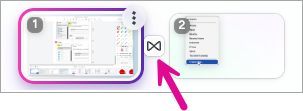
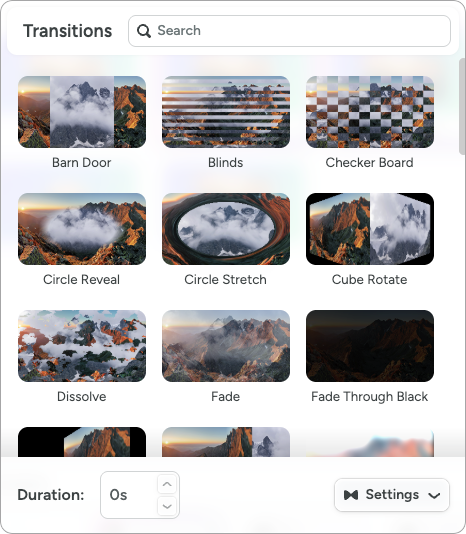
Añade transiciones Elige entre un montón de opciones para suavizar las transiciones o para añadir un efecto visual artístico entre escenas.
Ver detalles
Haz clic en el icono de transiciones que aparece cuando pasas el cursor por encima de las escenas, antes de la primera escena o después de la última.
En el cuadro de diálogo Transitions (Transiciones), haz clic en el tipo de transición que quieras seleccionar.
Introduce una duración para la transición que vaya de 0,1 segundos a 1 segundo.
Para aplicar la transición a todas las escenas, selecciona Apply Transition to all Scenes (Aplicar transición a todas las escenas) en el menú desplegable Settings (Ajustes).
Paso 6: Previsualiza y exporta tu vídeo
Para ver una vista previa del vídeo a pantalla completa, haz clic en Preview (Vista previa).
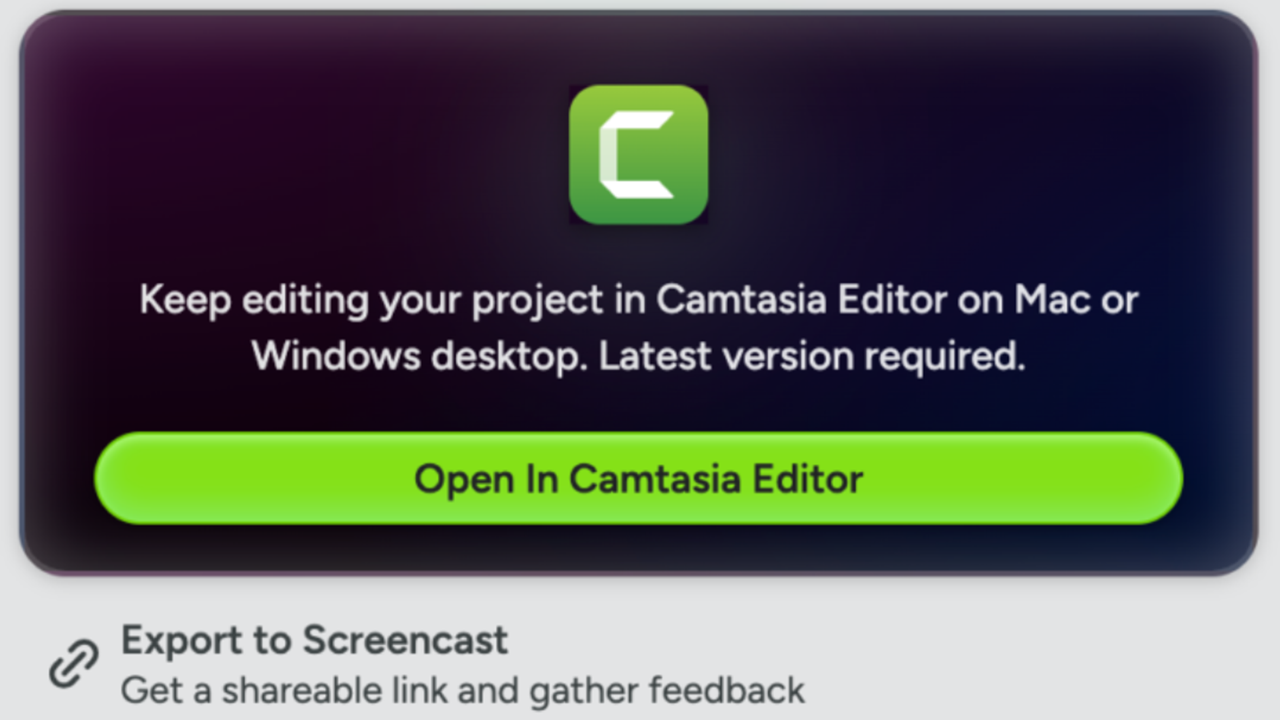
Cuando quieras compartir el vídeo, haz clic en Export (Exportar) y selecciona Export to Screencast (Exportar a Screencast) o Download Video (.mp4) (Descargar vídeo (.mp4)).















 .
. y selecciona una opción.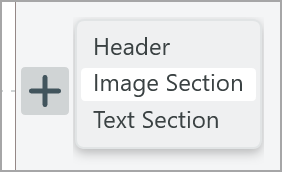
 y selecciona la opción Subir o Bajar.