


TechSmith ®
TechSmith ®

Acceder a tus grabaciones de Zoom en la nube en Camtasia Editor

Aprende a conectar tu cuenta de Zoom para importar y editar grabaciones en la nube de Zoom en Camtasia Editor.

Camtasia 3D icon

Introducción

La aplicación Camtasia Editor te permite convertir fácilmente tus reuniones, seminarios web y sesiones de formación en vídeos profesionales y pulidos.

La aplicación se conecta directamente a tus grabaciones en la nube de Zoom desde Camtasia Editor. En lugar de trabajar con un único archivo de vídeo plano, la integración importa tu grabación de Zoom con el audio del orador, la vista del orador y el contenido de la pantalla compartida, todo en pistas separadas.

Esta importación multipista te ofrece un control editorial total:

  • Edición precisa: elimina fácilmente los errores, las pausas largas o las conversaciones fuera de tema de tu reunión.
  • Mejora del audio: elimina el ruido de fondo, normaliza el volumen y asegúrate de que tu mensaje sea claro.
  • Información clave destacada: utiliza las animaciones de Camtasia Editor para ampliar las partes importantes de tu pantalla compartida. Añade anotaciones, rótulos y texto para proporcionar contexto.
  • Privacidad protegida: utiliza desenfoques o formas para ocultar información confidencial o los rostros de los asistentes.
  • Acabado profesional: añade una introducción o un cierre con tu marca, tercios inferiores, títulos o música de fondo.

Una vez que hayas terminado de editar, puedes compartir fácilmente tu vídeo como un archivo local (MP4) o enviarlo directamente a destinos populares como YouTube y Screencast.

Conectarte a tus grabaciones en la nube de Zoom

Para acceder a tus grabaciones de Zoom y editarlas en Camtasia Editor:
  1. En un proyecto nuevo o abierto, selecciona Archivo > Importar > Zoom.
  2. En el cuadro de diálogo Importar desde Zoom, haz clic en Iniciar sesión.
  3. Introduce tu dirección de correo electrónico y contraseña de Zoom y haz clic en Iniciar sesión.
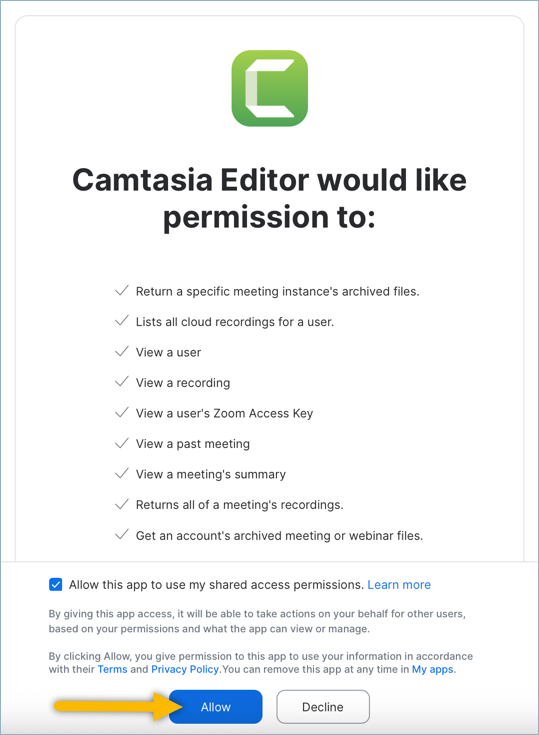
  4. En la página de permisos, activa la casilla Permitir que esta aplicación utilice mis permisos de acceso compartido (opcional) y haz clic en Permitir.
    Cuadro de diálogo de permisos de integración de Zoom
    Camtasia Editor se conecta a tus grabaciones en la nube de Zoom. Puedes buscar por fecha, tema o ID de la reunión para encontrar e importar tus grabaciones en la nube de Zoom.

Para aprender a importar y editar grabaciones de Zoom en Camtasia Editor, consulta Editar grabaciones de Zoom.

Desconectar la aplicación Zoom de Camtasia Editor

Para cerrar sesión y desconectar el acceso a las grabaciones de Zoom en Camtasia Editor:

  1. Abre Camtasia Editor.
  2. En un proyecto nuevo o abierto, selecciona Archivo > Importar > Grabaciones de Zoom.
  3. Aparecerá el cuadro de diálogo Importar desde Zoom. Haz clic en Cerrar sesión.

Eliminar la aplicación Zoom de Camtasia Editor

  1. Inicia sesión en tu cuenta de Zoom y ve a la sección Zoom App Marketplace.
  2. Haz cric en Gestionar y selecciona Aplicaciones añadidas o busca la aplicación “Camtasia Editor”.
  3. Selecciona la aplicación Camtasia Editor.
  4. Haz clic en Eliminar.

Antes de grabar una reunión de Zoom, se recomienda seleccionar los siguientes ajustes para disponer de las opciones de edición más flexibles en Camtasia Editor:

En tu cuenta de Zoom, selecciona Ajustes > Grabación > pestaña General.
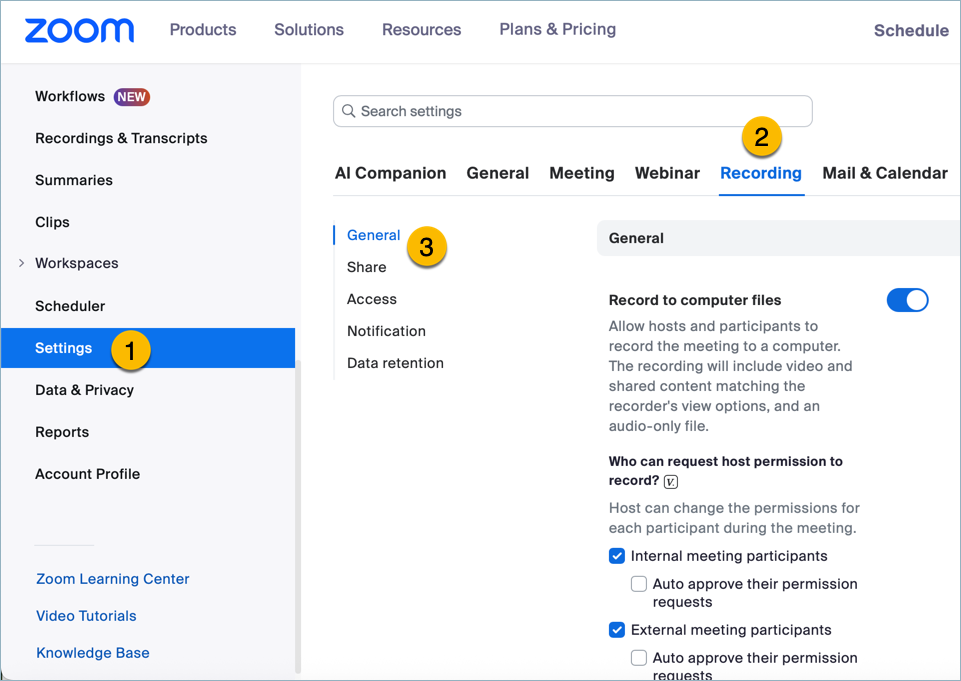
Pestañas Ajustes, Grabación y General de Zoom seleccionadas

En la sección de configuración de grabación en la nube, activa la casilla para grabar por separado al orador activo, la vista de galería y la pantalla compartida y haz clic en Guardar.
Opción seleccionada en la configuración de Zoom para grabar por separado el orador activo, la vista de galería y la pantalla compartida

Administradores de Zoom: gestión de aplicaciones y acceso de usuarios

Para saber cómo añadir aplicaciones de Zoom Marketplace y gestionar el acceso de los usuarios como administrador, consulta el artículo de soporte de Zoom (en inglés).

Nota: para obtener ayuda adicional o solucionar problemas, visita nuestro centro de ayuda o enviar una solicitud de ayuda a nuestro equipo de soporte técnico.
Logotipo del icono de Camtasia

Obtener Camtasia

Empieza a usar la grabadora de pantalla y el editor de vídeo más potente del mundo.

* ¿Ya usas Camtasia Editor? Descubre cómo actualizar a la última versión.
Todos los tutoriales de Camtasia