

Añadir efectos de sonido a tu vídeo

Aprende a añadir efectos de sonido para resaltar las acciones que se ven en pantalla.

Añadir efectos de sonido a tu vídeo

Los efectos de sonido pueden ayudarte a mantener el interés de los espectadores en tu vídeo. Combina efectos de sonido con texto, imágenes o animaciones en pantalla para:

  • Conservar la interacción en contenido breve, como los Shorts de YouTube, los Reels de Instagram, etc.
  • Transmitir un sentimiento, un tono o una acción. Por ejemplo, añade un efecto de sonido de vítores con confeti para expresar emoción, o añade un efecto de sonido de clic para transmitir una acción de clic.
  • Dirigir la atención hacia diferentes partes de tu vídeo, como imágenes emergentes, texto, animaciones, etc.

Prueba estos efectos de sonido que se usan habitualmente o echa un vistazo a los Assets para Camtasia para encontrar el efecto de sonido perfecto para tu vídeo:


Simulación de la acción
Añade el efecto de sonido Clic del ratón para simular la acción de hacer clic con el cursor. Esto hace que se destaque la imagen o el texto sobre el que haces clic con el cursor.


Transición entre escenas
Añade el efecto de sonido de movimiento para crear una transición atractiva de una escena del vídeo a otra.


Mención de un recurso o producto
Añade el efecto de sonido Cheek Pop (premium) de chasquido con la boca para llamar la atención sobre la imagen o la ventana emergente de texto. Podría tratarse de un recurso o un producto, como una captura de pantalla de un episodio de un podcast o una imagen de la portada de un libro.


Celebración
Añade el efecto de sonido Crowd – Excitement – Medium – Short (Premium) para crear un ambiente festivo y alegre. Por ejemplo, añádelo cuando termines una acción para indicar que ya está hecha, o añádelo después de compartir una buena noticia en tu vídeo.
Añadir efectos de sonido

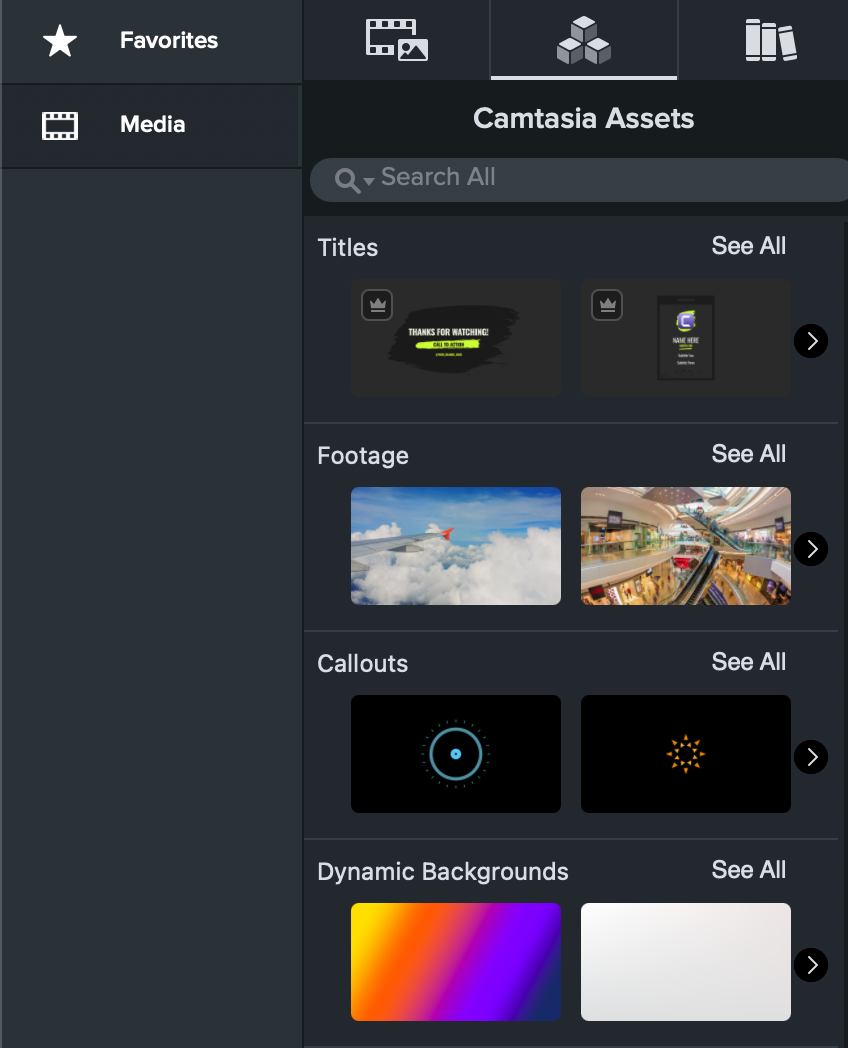
  1. Selecciona la pestaña Medios > pestaña secundaria Assets para Camtasia.
    Pestaña secundaria Assets para Camtasia
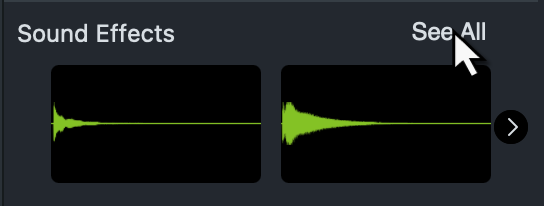
  2. Ve a la categoría Efectos de sonido y haz clic en Ver todo.
    Opción Ver todo en Efectos de sonido
  3. Busca o desplázate para encontrar el efecto de sonido que quieras. Prueba a buscar palabras clave basadas en el sonido específico o el tipo de sonido, como “chasquido”, “clic”, “tecleo”, “movimiento”, “ascendente”, etc. También en inglés, si quieres.
  4. Haz clic en el efecto de sonido seleccionado y arrástralo hasta la línea de tiempo.
  5. Para aplicar personalizaciones adicionales, haz cualquiera de las siguientes cosas:
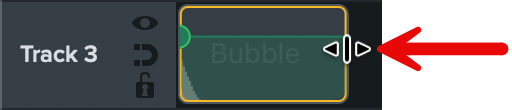
    • Para ajustar la duración del efecto de sonido, arrastra el extremo del efecto hacia dentro o hacia fuera en la línea de tiempo.
      Arrastra el extremo del efecto de sonido a la pista de la línea de tiempo
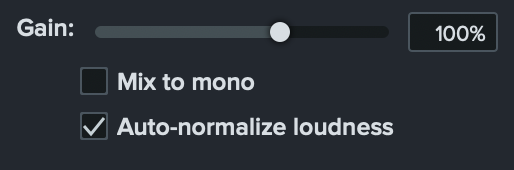
    • Para ajustar el volumen del efecto de sonido, arrastra el control deslizante Ganancia en las propiedades.
      Control deslizante de ganancia

Prácticas recomendadas

Algunas cosas que debes tener en cuenta a la hora de aplicar efectos de sonido:
  • Usa los efectos de sonido con moderación. Demasiados efectos de sonido pueden resultar agobiantes, hacer que los usuarios pierdan el interés o dar una impresión poco profesional.
  • Los efectos de sonido pueden ayudarte a reproducir un sonido que no aparece en tu vídeo. Por ejemplo, un clic del ratón cuando estás mostrando una acción del cursor.
  • Añade efectos de sonido para darle el toque adecuado a tu vídeo.
    • Si el vídeo es más relajado, usa efectos de sonido más informales, como el sonido de un mensaje de texto al enviarse, el de teclear o incluso el de un puñetazo para acompañar las imágenes.
    • Si el vídeo es intenso o serio, añade efectos de sonido dramáticos, como efectos ascendentes o de subida.
Logotipo del icono de Camtasia

Obtener Camtasia

Empieza a usar la grabadora de pantalla y el editor de vídeo más potente del mundo.

* ¿Ya usas Camtasia Editor? Descubre cómo actualizar a la última versión.

Todos los tutoriales de Camtasia