¿Quieres crear vídeos aún más rápido?
Graba voces en off, mejora el audio, edita como un profesional con la edición basada en texto y genera voces y avatares con IA en Camtasia Audiate.
Descarga gratuita
Escribir un guion facilita mucho la edición y la creación de vídeos. Escribir un guion para tu vídeo puede ayudarte a:
- Planificar lo que vas a decir.
- Crear una narración concisa que se ajuste a la duración del vídeo.
- Reducir el tiempo de edición o la necesidad de volver a grabar partes del vídeo.
Escribir el guion
Escribe tu guion para reducir los errores y las tomas que haya que repetir. Puedes redactar el guion en la aplicación que prefieras, como Documentos de Google o Microsoft Word.
Una forma de organizar tu guion es colocar cada frase o idea en una fila de una sola columna. Una vez que hayas revisado y editado el guion, estará listo para grabarlo. Este es un ejemplo de guion en formato de columna:
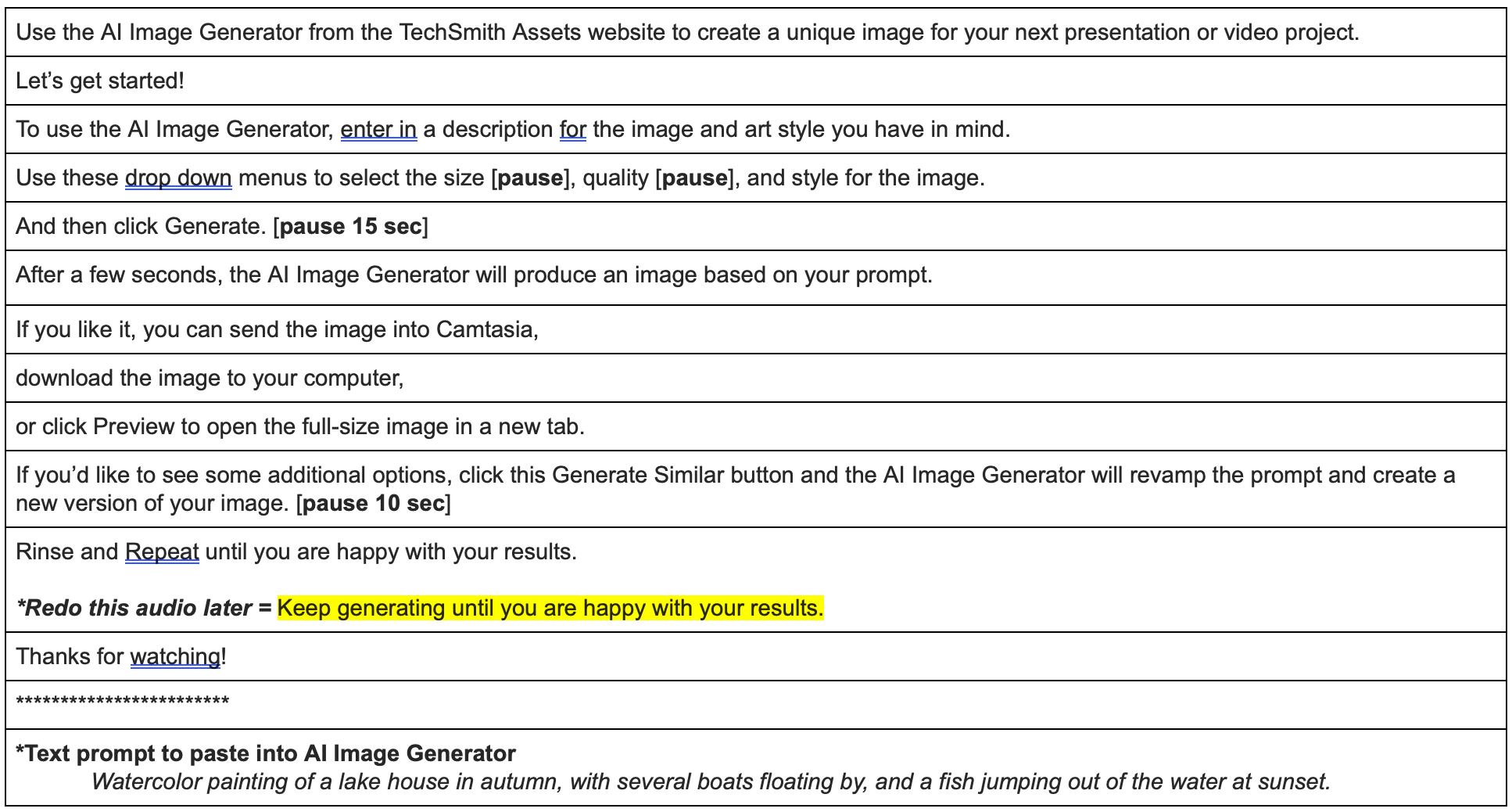
Guion del generador de imágenes con IA –  Documento de Word
Descarga nuestro guion de muestra para recrear este tutorial o utiliza el guion como plantilla para redactar futuros vídeos con guion.
Grabar el guion
Graba el guion con Camtasia Audiate, nuestro editor de vídeo y audio basado en texto. Audiate te permite eliminar fácilmente errores como muletillas o pausas, y mejorar la calidad del audio con resultados profesionales.
- Abre Audiate y haz clic en Start a Recording (Iniciar una grabación). Puedes grabar la narración de un proyecto entero o de secciones más cortas.
- Haz clic en el botón Stop (Detener) de la parte inferior de la página cuando hayas terminado de grabar.
- Audiate transcribe automáticamente la grabación de voz en off. Hay varias formas de editar la voz en off en Audiate:
- Silenciar selección: haz clic y arrastra para seleccionar la sección que quieras silenciar. En la barra de herramientas flotante, haz clic en el botón Silence Selection (Silenciar selección).
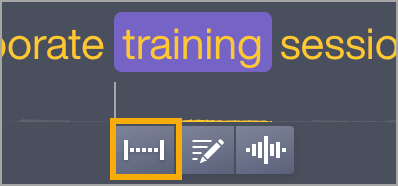
- Activar el modo de guion: haz doble clic en cualquier parte del guion para activar el modo de guion. Esta opción solo modifica el guion escrito, sin cambiar la grabación.
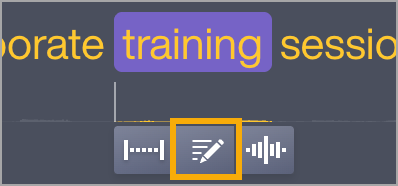
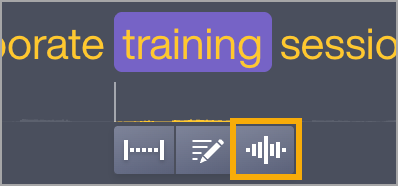
- Editor de forma de onda: el editor de forma de onda te permite editar el audio con más precisión y ver el nivel de volumen. Haz clic y arrastra para seleccionar una sección del audio y haz clic en el botón Waveform (Forma de onda) de la barra de herramientas flotante.
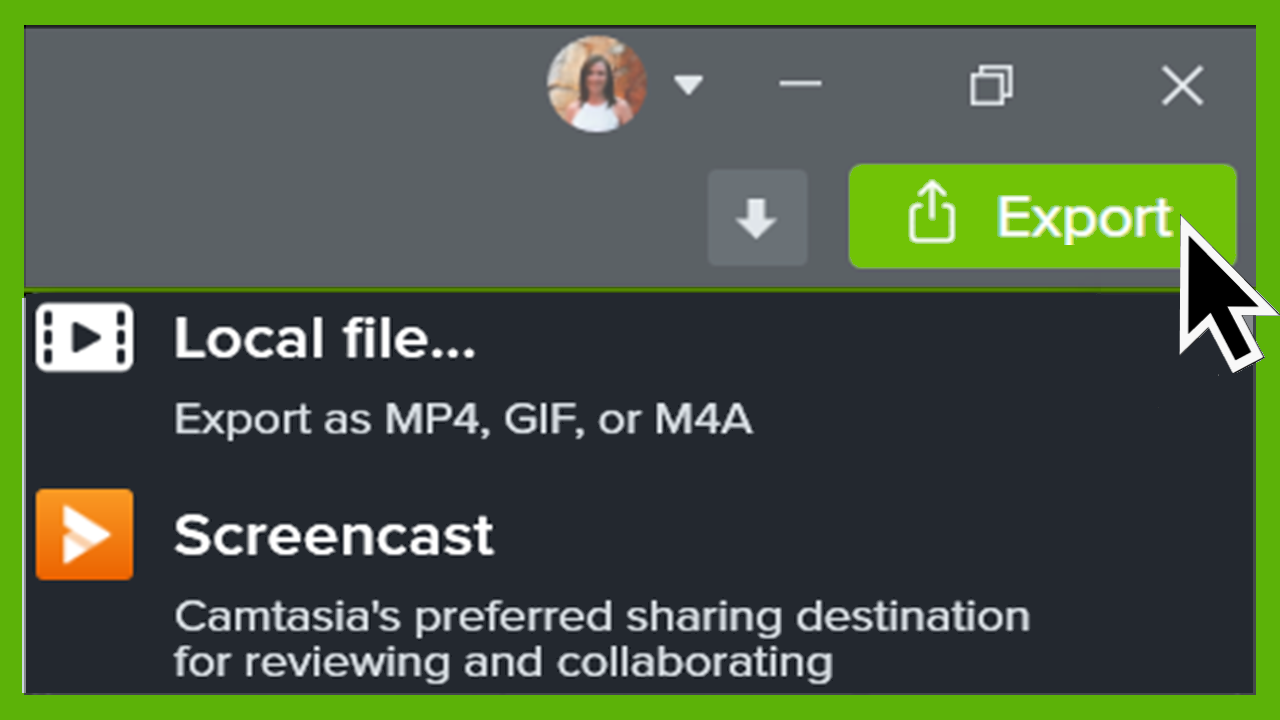
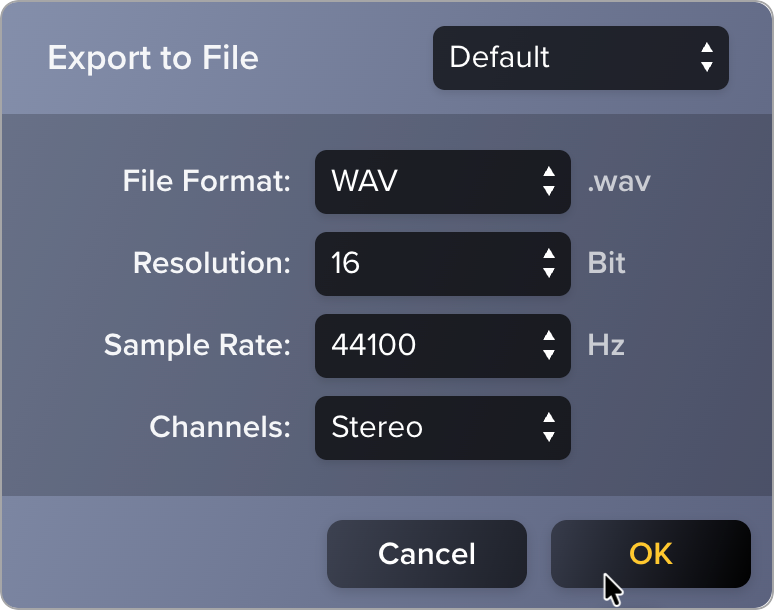
- Cuando hayas terminado de editar el audio, selecciona Export > Export to File (Exportar > Exportar a archivo).
- En el cuadro de diálogo de exportación a archivo, selecciona el formato WAV o MP3 y haz clic en OK (Aceptar).
- Introduce un nombre de archivo y una ubicación, y haz clic en Save (Guardar).
Grabar el vídeo
Usa Camtasia Recorder para grabar el contenido de la pantalla que acompañará a tus clips de voz en off. Mientras grabas, reproduce el audio en Audiate para que tus acciones en pantalla coincidan con la narración.
- Vuelve a abrir tu proyecto de voz en off de Audiate. Te servirá de guía cuando grabes la pantalla con Camtasia Recorder.
- Abre Camtasia Editor y, en la ventana de inicio, haz clic en Nueva grabación o haz clic en Grabar desde un proyecto abierto.

- En Camtasia Recorder, activa el botón de Grabación de pantalla. Asegúrate de que los botones de cámara, micrófono y audio del sistema estén desactivados.
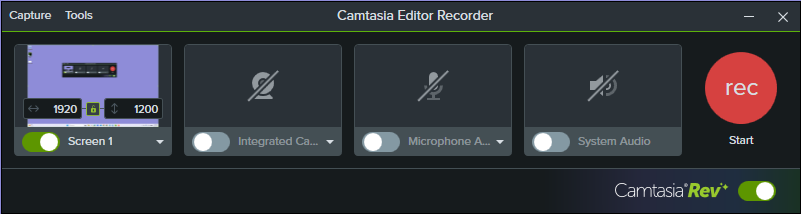
- Camtasia resalta el área de grabación seleccionada en la pantalla. Para editar el área de grabación:
- Arrastra los controles para ajustar la selección.
- Para introducir un tamaño específico, escribe las dimensiones en píxeles en los campos Anchura y Altura.
- Para mover el área seleccionada en la pantalla, haz clic en el control central (Windows) o dentro del área seleccionada (Mac) y arrastra hasta la ubicación deseada. Si el ordenador está conectado a varias pantallas, puedes arrastrar el área seleccionada de una pantalla a otra.
- Haz clic en el botón Grabar o pulsa la tecla F9 (Windows) o Comando+Mayús+2 (Mac).
- Hay una cuenta atrás de tres segundos. Cuando comience la grabación de pantalla, reproduce el audio de voz en off en Audiate. Así podrás sincronizar tus acciones en pantalla con la grabación de voz en off.
Nota: si cometes un error, sigue grabando la pantalla. Pausa el audio, retrocede hasta justo antes del error y continúa. Puedes eliminar estos errores en Camtasia Editor cuando hayas terminado de grabar.
- Cuando termines de grabar, realiza una de las siguientes acciones:
- Haz clic en el botón Detener.
- Pulsa la tecla F10 (Windows) o Comando+Opción+2 (Mac).
- En Windows, haz clic en el icono de Camtasia Recorder de la barra de tareas y, después, en el botón Detener.

- En Mac, haz clic en el icono de Camtasia de la barra de menús y selecciona Detener grabación.
Sincronizar el audio y el vídeo
Sincroniza el audio y la grabación para que todo fluya como debe, sin pausas ni desajustes de tiempo.
- Cuando haces clic en Detener grabación, la grabación aparece en el contenedor de medios.
- En el contenedor de medios, haz clic en el botón +
 de la esquina inferior izquierda. Busca y selecciona el archivo de audio y haz clic en Abrir.
- Arrastra la grabación de pantalla a la línea de tiempo.
- Arrastra el audio a la pista de la línea de tiempo situada encima de la grabación de pantalla.
Editar la sincronización
Elimina el contenido sobrante de la grabación de pantalla para alinearla con el audio.
- Haz clic y arrastra para seleccionar los clips de audio y vídeo en la línea de tiempo.
- Sitúa el cabezal de reproducción al principio del contenido que quieras eliminar y haz clic en el botón Dividir.

- Sitúa el cabezal de reproducción al final del contenido que quieras eliminar. Haz clic para seleccionar solo el clip de la grabación de pantalla. Haz clic en el botón Dividir y, después, pulsa Supr.
- Haz clic y arrastra el clip de la grabación de pantalla hasta que llegue a los otros medios.
Para recortar el audio y ajustarlo a la grabación de pantalla, sigue los mismos pasos, pero selecciona la pista de audio en los pasos 3 y 4.
Ampliar un fotograma
Rellena los huecos ampliando un fotograma para alinear mejor el vídeo y el audio.
- Mantén pulsada la tecla Alt (Windows) o la tecla Opción (Mac) y sitúa el cursor sobre el borde del clip.
- Cuando veas el icono Ampliar fotograma
 , arrastra el medio hasta que tenga la duración que quieras.
Recortar el contenido sobrante
Recorta el contenido innecesario al principio o al final de la grabación de pantalla o del audio.
- Para recortar la grabación de pantalla y el audio a la vez, haz clic y arrastra en la línea de tiempo para seleccionar ambas pistas.
- Arrastra el borde de un clip hacia dentro para recortarlo o hacia fuera para recuperar la grabación original.
- Opcional: haz clic en la opción Pista magnética
 para eliminar automáticamente los huecos entre los medios de la pista.
Recursos adicionales
Echa un vistazo a estos tutoriales para obtener más información sobre cómo editar, mejorar y exportar tus vídeos:
Obtener Camtasia
Empieza a usar la grabadora de pantalla y el editor de vídeo más potente del mundo.
Todos los tutoriales de Camtasia Editor