El habla generada mediante IA a veces puede tener dificultades con términos poco habituales, como nombres de empresas y productos. Añade estas palabras al diccionario de pronunciación de Audiate para garantizar una pronunciación correcta y coherente.
Exporta y comparte el diccionario con otras personas de tu empresa o equipo.
Añadir palabras al diccionario de pronunciación
- En Camtasia Audiate, selecciona Settings (Configuración) > Manage Pronunciations (Gestionar pronunciaciones).
- En el cuadro de diálogo Pronunciation Dictionary (Diccionario de pronunciación), haz clic en + Add Word (+ Añadir palabra).
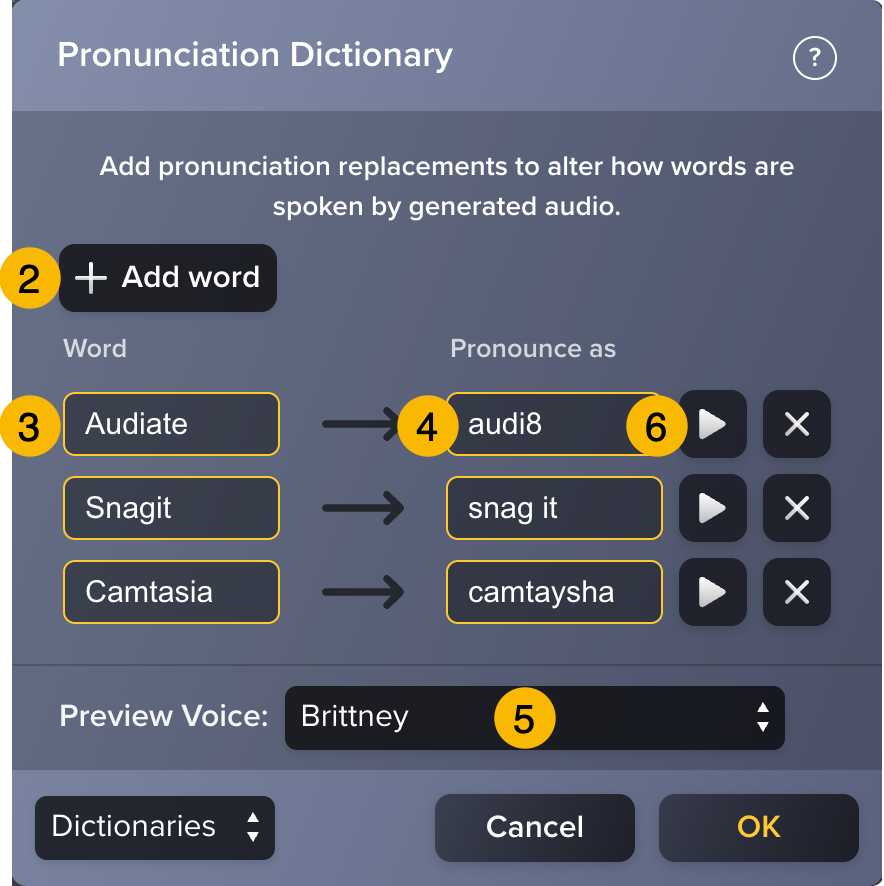
- En el campo Word (Palabra), introduce la palabra o el nombre tal como aparece en la transcripción.
Ejemplo: “iPhone”Nota: introduce solo palabras individuales. En nombres o frases de varias palabras, añade cada palabra por separado.
- En el campo Pronounce as (Pronunciar como), escribe la palabra tal como suena al pronunciarla.
Ejemplo: “aifon”
- Selecciona una opción en el desplegable Preview Voice (Vista previa de voz).
- Haz clic en el botón
 Play (Reproducir) situado junto a la pronunciación para escuchar una vista previa.
- Para ajustar la pronunciación, prueba distintas grafías o combinaciones de palabras existentes y repite el proceso tantas veces como sea necesario. Consulta Sugerencias.
Ejemplo: “ai fon” o “aifón”
- Cuando hayas terminado, haz clic en OK (Aceptar).
- Vuelve a generar el audio para aplicar la pronunciación personalizada:
- Haz clic en Generate (Generar).
- Selecciona la pestaña Generate Audio (Generar audio).
- Opcional: para volver a generar el audio con la misma voz en todas las escenas del proyecto, activa la opción Apply to entire project (Aplicar a todo el proyecto).
- Haz clic en Generate Audio (Generar audio).
Nota: funcionalidad disponible próximamente. Audiate volverá a generar automáticamente el audio del proyecto actual a medida que añadas palabras al diccionario de pronunciación.
Sugerencias
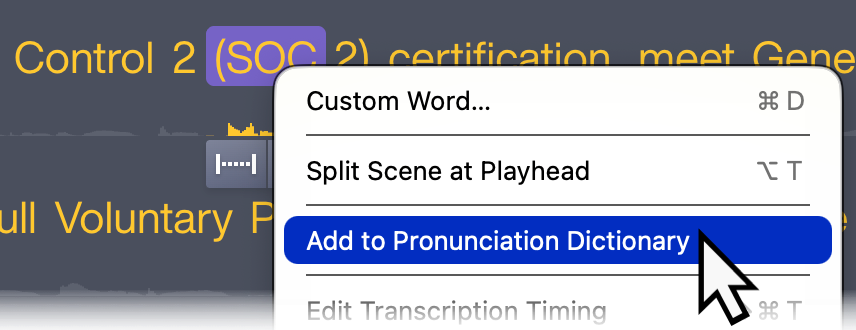
- Para añadir una palabra del guion directamente al diccionario, resáltala en el guion, haz clic con el botón derecho (Windows) o Control-clic (Mac) y selecciona Add to Pronunciation Dictionary (Añadir al diccionario de pronunciación).
- Para separar los sonidos de una palabra, añade espacios o guiones en el campo Pronounce as (Pronunciar como).
- Las diferencias de ritmo y acento entre las voces pueden afectar a la pronunciación. Escucha una vista previa con la voz que vayas a utilizar en el vídeo o con varias voces para comprobar la coherencia.
- Para los heterónimos del guion (nombres o palabras que se escriben igual pero pueden pronunciarse de forma distinta), escribe la pronunciación que prefieras directamente en el guion.
- Audiate aplica la pronunciación personalizada a las variantes de las palabras del diccionario.
- Por ejemplo, la pronunciación personalizada de “iPhone” también se aplicará a “iPhones”.
- Para impedir que la pronunciación se aplique a las variantes, añade estas palabras como entradas independientes en el diccionario.
- El diccionario no distingue entre mayúsculas y minúsculas. Por ejemplo, la pronunciación de “iPhone” también se aplicará a “iphone” o “IPhone”.
- Los siguientes signos de puntuación no se admiten en los campos Word (Palabra) ni Pronounce as (Pronunciar como):
- . (punto)
- , (coma)
- ? (signo de interrogación)
- ! (signo de exclamación)
- : (dos puntos)
- ; (punto y coma)
- … (puntos suspensivos)
Compartir diccionarios con los miembros del equipo
Exporta tu diccionario y compártelo con los miembros del equipo para garantizar una pronunciación coherente en varios proyectos de vídeo.
Exportar y compartir
- En el cuadro de diálogo Pronunciation Dictionary (Diccionario de pronunciación), haz clic en Dictionaries (Diccionarios).
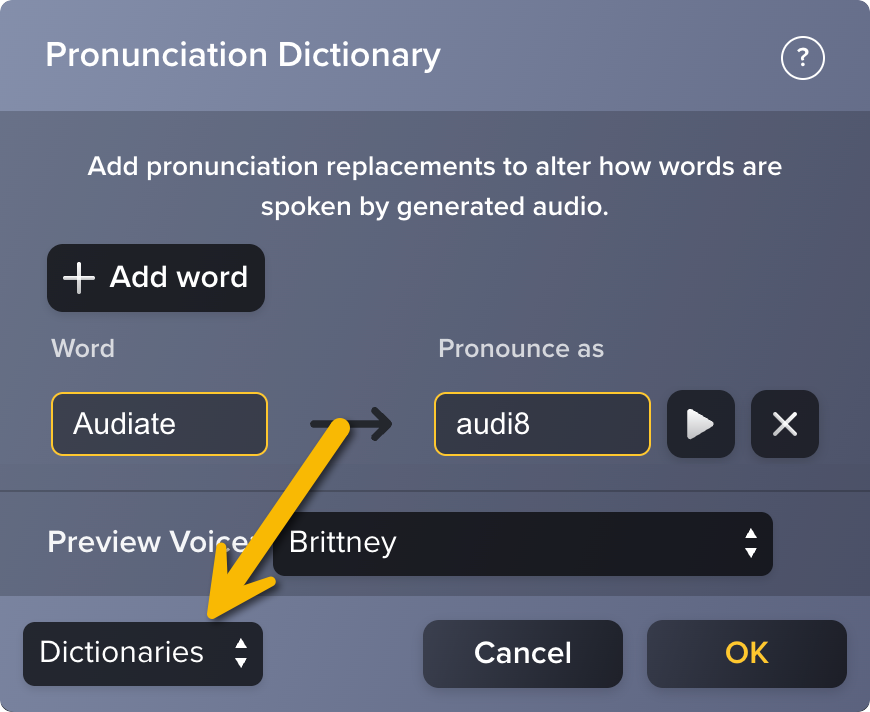
- Selecciona la opción Export Dictionary (Exportar diccionario).
- Selecciona un nombre de archivo y una ubicación para el diccionario, y haz clic en Save (Guardar).
El diccionario se guarda como archivo .json.
Importar un diccionario
- En el cuadro de diálogo Pronunciation Dictionary (Diccionario de pronunciación), haz clic en Dictionaries (Diccionarios).
- Selecciona la opción Import Dictionaries (Importar diccionarios).
- Localiza y selecciona el archivo .json.
- Haz clic en Abrir.
Nota: si ya tienes un diccionario, Audiate te pregunta si quieres combinarlo con el nuevo diccionario o reemplazarlo por este. Para mantener varios diccionarios independientes, guarda primero el diccionario existente antes de importar el nuevo. Vuelve a importar el diccionario original cuando sea necesario.
Todos los tutoriales de Audiate