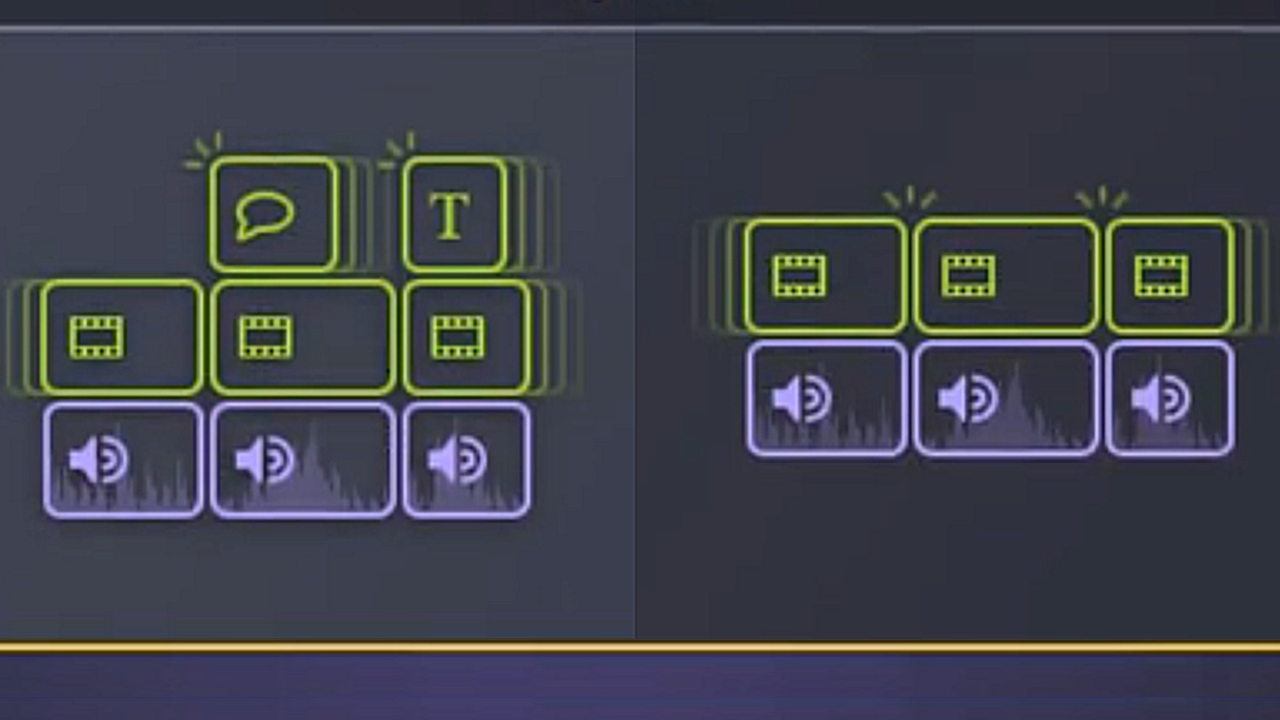
Si te encuentras con un bloqueo creativo o necesitas ideas nuevas para el guion de tu vídeo, prueba la función de generación de guiones asistida por IA de Camtasia Audiate:
- Crea un guion: convierte rápidamente tus ideas en un guion estructurado listo para grabar una voz en off o generar audio, o encuentra inspiración para un darle a tu idea un enfoque novedoso.
- Reescribe un guion: cambia el estilo o el tono de un proyecto ya existente, o adáptalo a un público o una plataforma diferentes.
- Resume una transcripción: genera un resumen de la grabación de una reunión o crea una introducción para el vídeo.
Crear un guion
Genera un nuevo guion cuando te encuentres con un bloqueo creativo o necesites ideas nuevas.
¡Importante! La generación de guiones mediante IA sobrescribe cualquier guion, audio y vídeo que ya exista para la escena. Si quieres conservarlos para más adelante, asegúrate de guardar primero el proyecto original. Luego selecciona File > Save As (Archivo > Guardar como) para guardar una copia aparte para la generación del guion.
- Abre Camtasia Audiate.
- Haz clic en Generate (Generar).

- En la pestaña Generate Script (Generar guion), selecciona Create (Crear) en el menú desplegable Options (Opciones).
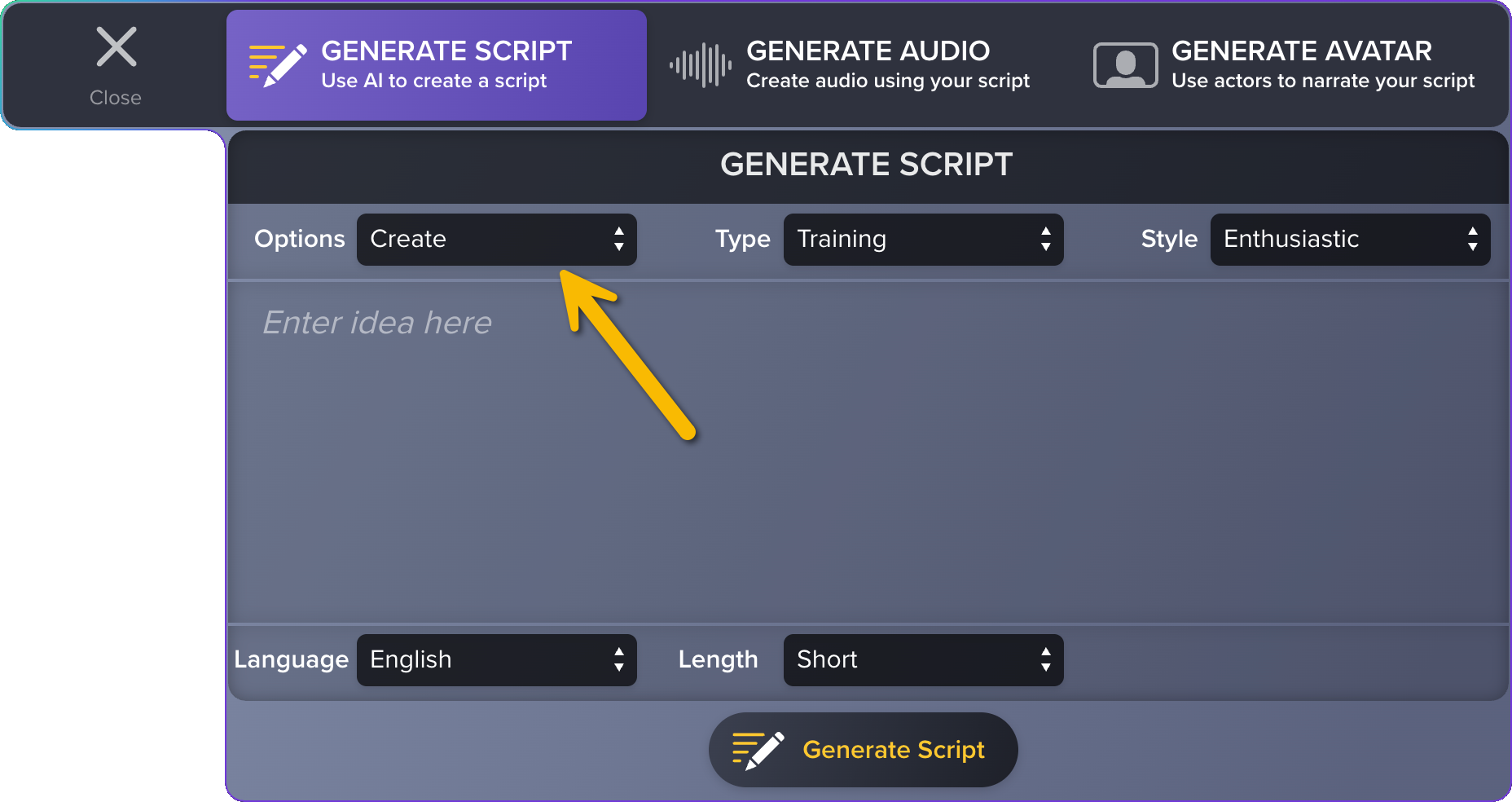
- Selecciona opciones en los menús desplegables Type (Tipo), Style (Estilo), Language (Idioma) y Length (Longitud).
- Escribe una instrucción en el cuadro de texto.
Sugerencia: intenta que tu descripción sea lo más detallada posible.
- Explica claramente el objetivo, el público al que va dirigido y el uso previsto del vídeo.
- Indica los mensajes clave, si los conoces.
- Da ejemplos de lo que hay que incluir o excluir.
- Haz clic en Generate Script (Generar guion).
El guion generado aparece en Audiate.
- Revisa el guion generado para comprobar que todo esté correcto y realiza cualquiera de las siguientes acciones según sea necesario:
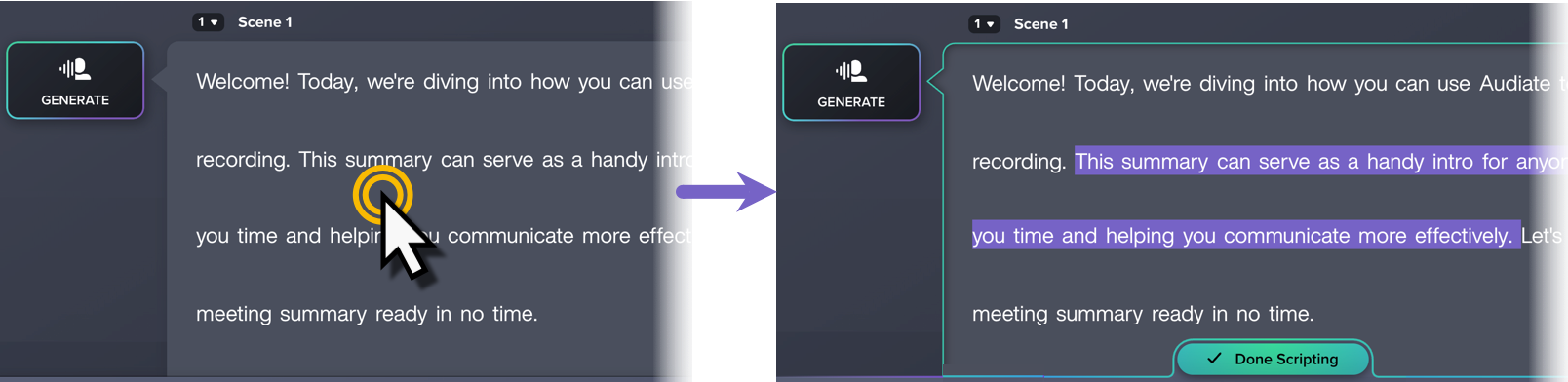
- Para editar el script generado, haz doble clic en él para entrar en el modo de edición y modifica el texto. Cuando hayas terminado, haz clic en Done Scripting (Guion terminado).
- Para volver a empezar y generar un guion diferente, repite los pasos del 2 al 6.
Cuando te parezca que el guion está como quieres, haz lo siguiente:
- Genera audio en Audiate: consigue calidad de audio profesional sin necesidad de una cabina de grabación ni de equipo profesional. Consulta Generar voces con IA a partir de un texto o un guion.
- Exporta tu guion: selecciona File > Export > Export Script (Archivo > Exportar > Exportar guion) para guardarlo como un archivo .txt. Abre el archivo en un editor de texto y graba la narración de voz en Audiate (consulta Grabar una voz en off) o en Camtasia Editor (consulta Graba una narración de voz).
Reescribir un guion
Para cambiar el tipo o el estilo de un vídeo o guion ya existente, o para adaptarlo a un público o una plataforma diferentes, reescribe el guion con la ayuda de la IA.
Por ejemplo, convierte el guion de tu vídeo formativo actual en contenido breve para redes sociales o adapta el tono para que sea menos formal o más divertido.
¡Importante! La generación de guiones mediante IA sobrescribe cualquier guion, audio y vídeo que ya exista para la escena. Si quieres conservarlos para más adelante, asegúrate de guardar primero el proyecto original. Luego selecciona File > Save As (Archivo > Guardar como) para guardar una copia aparte para la generación del guion.
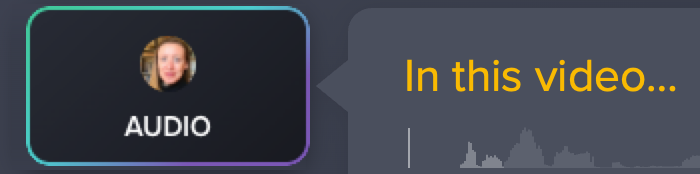
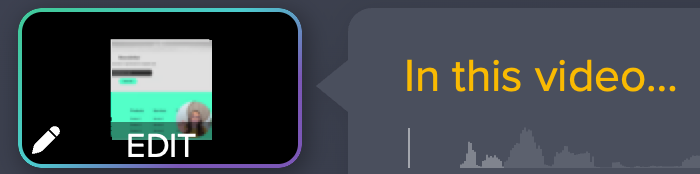
- Con un proyecto abierto en Camtasia Audiate, haz clic en Generate (Generar), Audio o Edit (Editar) junto a la transcripción de la escena:
- Generate: la escena no tiene audio ni vídeo.
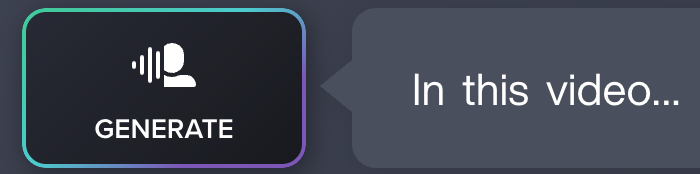
- Audio: la escena ya tiene audio.
- Edit: la escena ya tiene audio y vídeo.
- Haz clic para seleccionar la pestaña Generate Script (Generar guion).
- En el desplegable Options (Opciones), selecciona Rewrite (Reescribir).
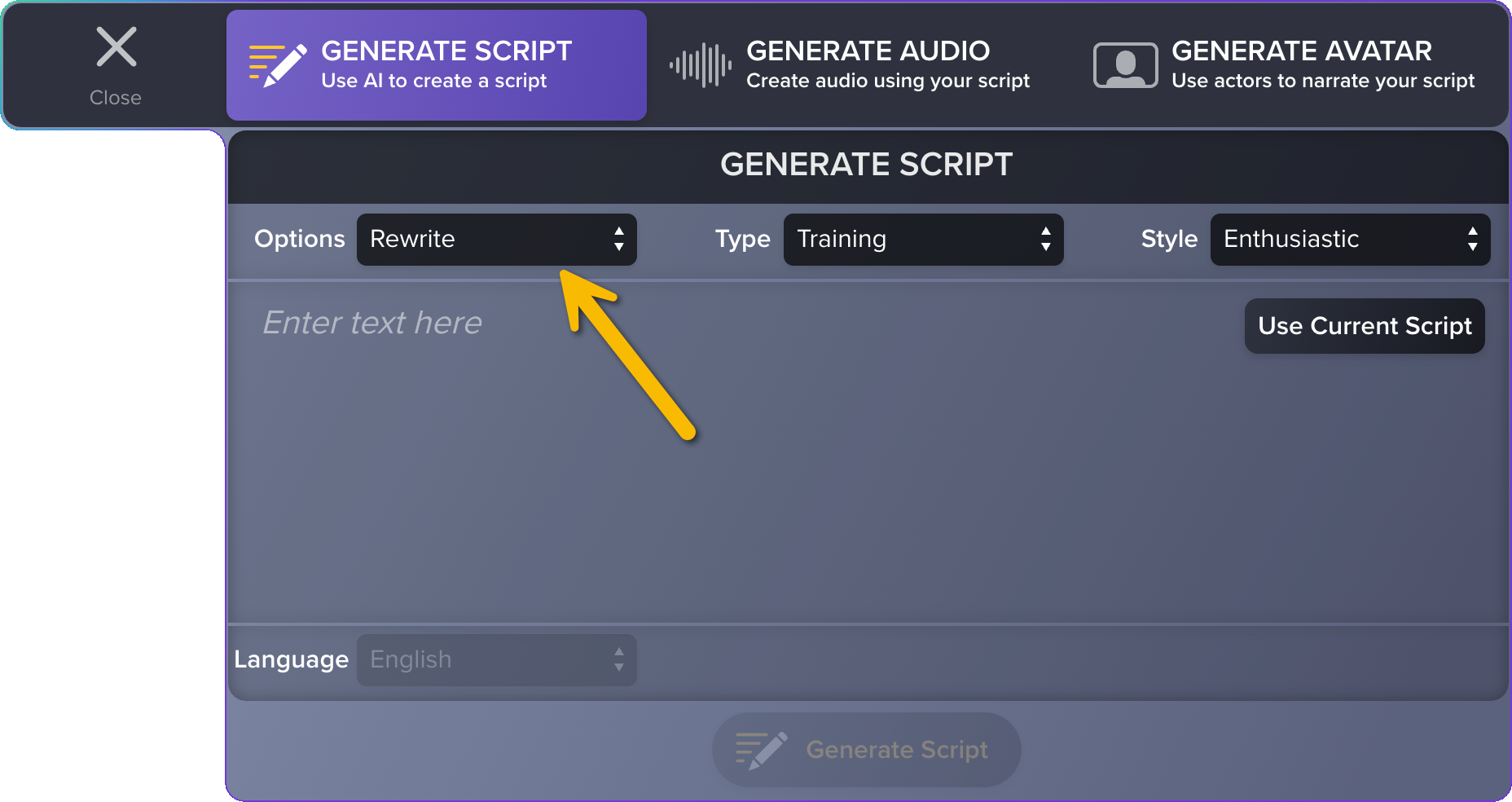
- Selecciona opciones en los menús desplegables Type (Tipo) y Style (Estilo).
- Escribe o pega el texto en el campo de texto, o haz clic en Use Current Script (Usar guion actual).
- Haz clic en Generate Script (Generar guion).
El nuevo guion sustituye a la versión anterior en Audiate.
- Revisa el nuevo guion para comprobar que todo esté correcto y realiza cualquiera de las siguientes acciones según sea necesario:
- Para editar el script generado, haz doble clic en él para entrar en el modo de edición y modifica el texto. Cuando hayas terminado, haz clic en Done Scripting (Guion terminado).
- Para volver a intentarlo con una instrucción diferente o con otro tipo o estilo, repite los pasos del 1 al 6.
Resumir una transcripción
Resume un guion o una transcripción ya existentes, por ejemplo, cuando quieras tener una visión general o una introducción a un vídeo largo o a la grabación de una reunión.
¡Importante! La generación de guiones mediante IA, incluidos los resúmenes, sobrescribe cualquier guion, audio y vídeo que ya exista para la escena. Si quieres conservarlos para más adelante, asegúrate de guardar primero el proyecto original. Luego selecciona File > Save As (Archivo > Guardar como) para guardar una copia aparte para la generación del guion.
- Completa cualquiera de estas acciones:
- Pega el texto de un guion o una transcripción en un proyecto nuevo de Camtasia Audiate.
- Abre un proyecto de vídeo de Audiate. Selecciona File > Open Project (Archivo > Abrir proyecto) o bien Open Recent (Abrir recientes).
- Importa un archivo de audio o vídeo. Selecciona File > Import (Archivo > Importar).
- Guarda una copia del proyecto para conservar el original y poder usarlo más adelante. Selecciona File > Save As (Archivo > Guardar como).
- Haz clic en Generate (Generar), Audio o e Edit (Editar) junto a la transcripción de la escena. El texto del botón varía dependiendo de si la escena ya tiene audio o vídeo:
- Generate: la escena no tiene audio ni vídeo.
- Audio: la escena ya tiene audio.
- Edit: la escena ya tiene audio y vídeo.
- Haz clic para seleccionar la pestaña Generate Script (Generar guion).
- En el desplegable Options (Opciones), selecciona Summarize (Resumir).
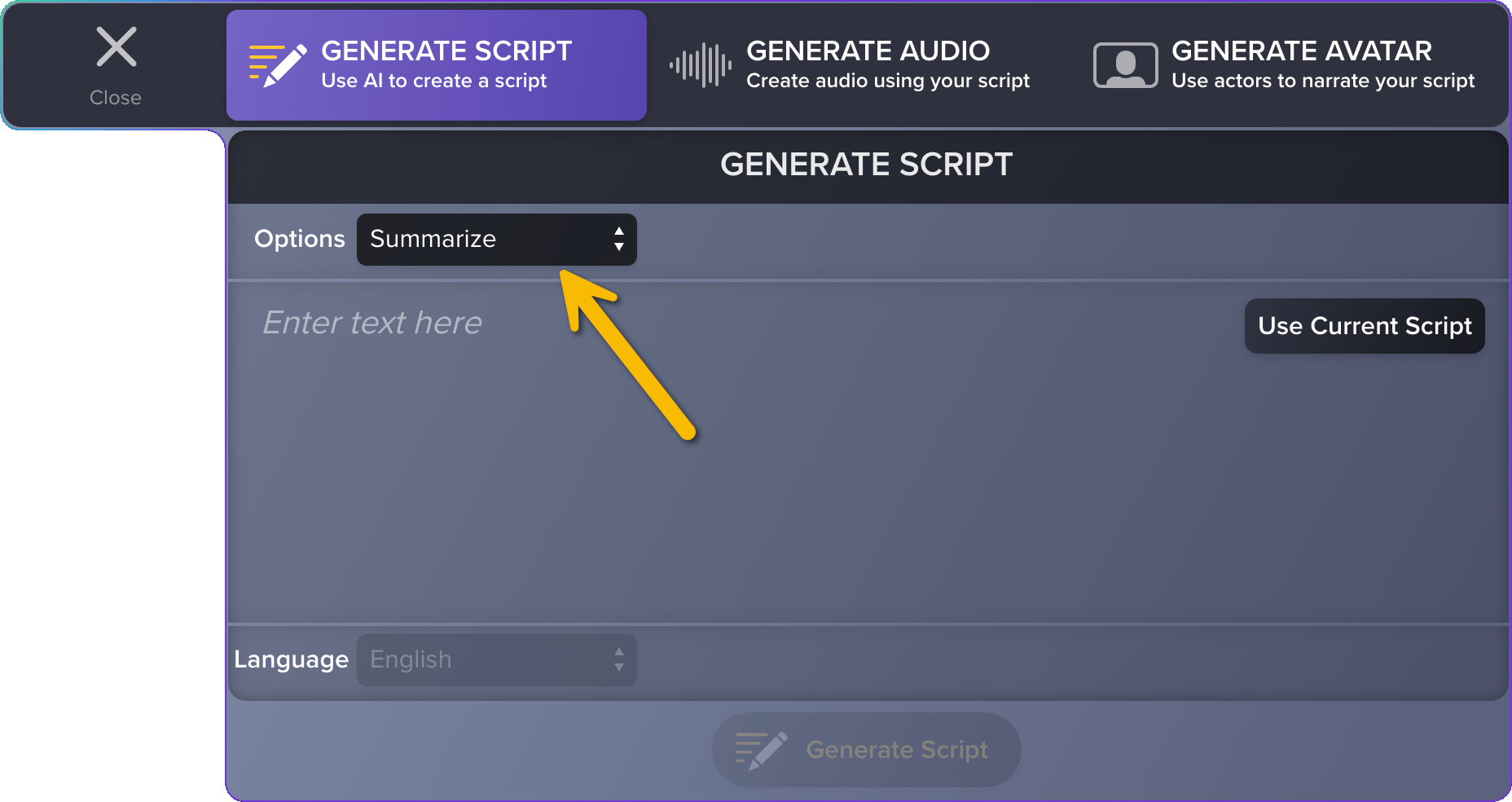
- Haz clic en Use Current Script (Usar guion actual).
- Haz clic en Generate Script (Generar guion).
El resumen sustituye al guion o a la transcripción en Audiate.
- Comprueba que el resumen sea correcto. Para realizar modificaciones, haz clic dos veces en el guion para entrar en el modo de edición. Cuando hayas terminado, haz clic en Done Scripting (Guion terminado).
Todos los tutoriales de Audiate