Aprende a importar vídeos y a utilizar la edición basada en texto de Camtasia Audiate para acelerar el proceso de edición.
Importar un vídeo
Para importar un vídeo, selecciona una de las siguientes opciones:
En unnuevo proyecto: haz clic en el botón Import a file.
En un proyecto ya existente: selecciona File > Import.
Selecciona una opción para mostrar el contenido en Audiate y haz clic en Import.
Si seleccionas Import as Smart Scenes (Importar como escenas inteligentes), Camtasia Audiate divide automáticamente tu proyecto en segmentos más pequeños y genera títulos para cada uno de ellos. Esta opción ayuda a navegar y editar proyectos más largos. Consulta Edición basada en escenas.
Camtasia Audiate transcribe automáticamente el archivo. Este proceso puede tardar unos minutos, sobre todo si se trata de vídeos largos.
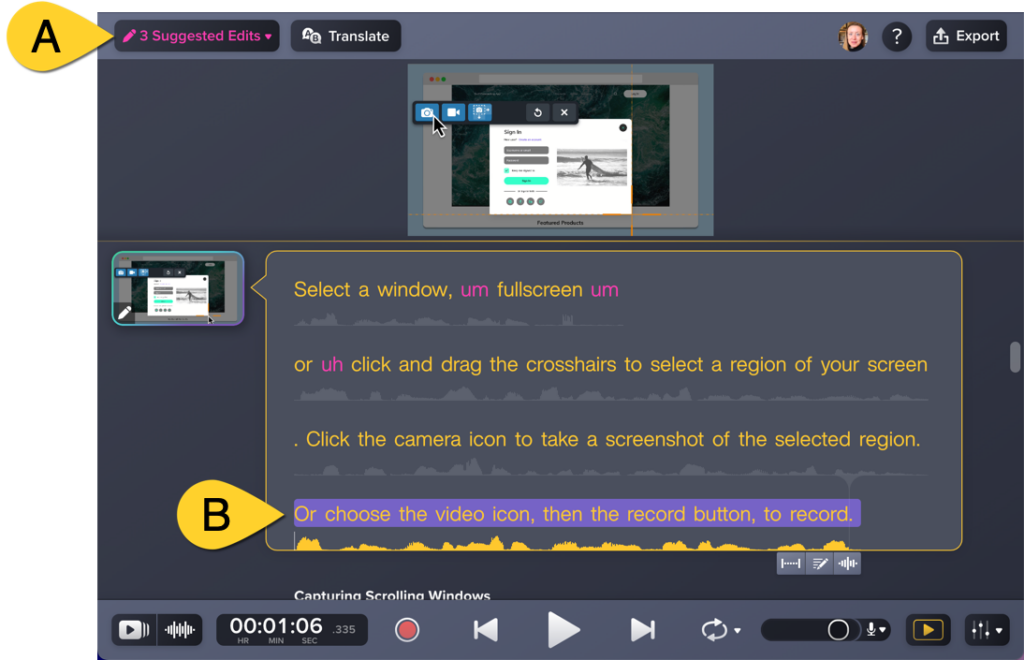
La transcripción de voz a texto de Camtasia Audiate permite la edición de vídeo basada en texto.
Utiliza la opción Suggested Edits (Sugerencias de edición) para eliminar automáticamente las palabras de relleno (vacilaciones como “eh…”, “esto…” o palabras repetidas) o silenciar o acortar las pausas largas.
Selecciona y elimina partes del vídeo que quieras cortar, como cuando editas un documento de texto.
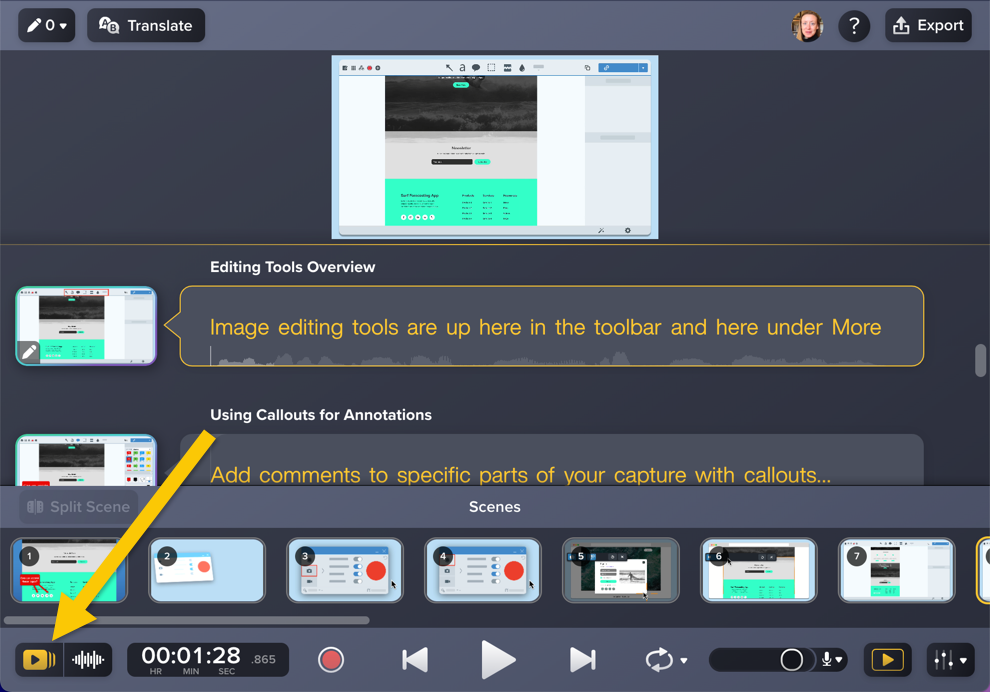
Para vídeos más largos, utiliza escenas para navegar y editar secciones del vídeo, por ejemplo, para añadir o eliminar secciones, generar audio con voces con IA o crear avatares.
Haz clic en el botón Scene Bar (Barra de escenas) para ver miniaturas de todas las escenas de tu proyecto en la parte inferior de la pantalla.
Para gestionar o editar escenas:
Añadir una escena: en la barra de escenas, haz clic con el botón derecho (Windows) o con la tecla Control pulsada (Mac) en una miniatura y selecciona Add Scene (Añadir escena) > Add Scene Before (Añadir escena antes) o Add Scene After (Añadir escena después).
Dividir una escena: en la transcripción, haz clic en el lugar donde quieras comenzar una nueva escena. Haz clic en el botón Split Scene (Dividir escena).
Nota: al dividir una escena en un proyecto de Audiate, no se dividen los medios en la línea de tiempo en Camtasia Editor.
Renombrar una escena: haz clic en el nombre de una escena encima de la transcripción e introduce un nuevo nombre para la escena.
Generar audio o un avatar para una escena: junto a la transcripción, haz clic en la miniatura de una escena. O si tu proyecto no tiene miniaturas, haz clic en Generate (Generar). En el diálogo Generate (Generar), haz clic para seleccionar la pestaña Generate Audio (Generar audio) o Generate Avatar (Generar avatar). Consulta Generar voces con IA a partir de un texto o un guion o Generar avatares de IA..
Eliminar una escena: en la barra de escenas, haz clic con el botón derecho (Windows) o con la tecla Control pulsada (Mac) sobre la miniatura y selecciona Delete Scene (Eliminar escena).
Ajustar la previsualización del vídeo
Para cambiar el tamaño de la vista previa, haz clic en el divisor y arrástralo hacia arriba o hacia abajo.
Para mostrar u ocultar toda la vista previa del vídeo, haz clic en el botón de vista previa del vídeo, situado en la esquina inferior derecha de la aplicación.
Exportar el vídeo
Después de editarlo, exporta el vídeo a tu ordenador o directamente a Camtasia Editor para seguir mejorándolo.
Nota: debes tener instalada la versión 2024.1.0 o posterior de Camtasia Editor para exportar vídeos a un proyecto de Camtasia Editor.
Exportar a archivo
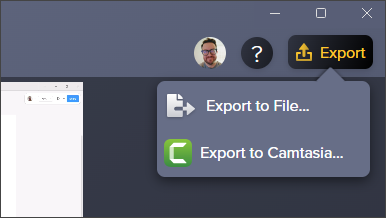
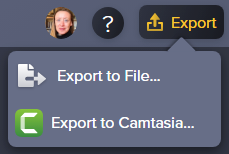
Haz clic en el botón Export (Exportar) y selecciona la opción Export to File (Exportar a archivo).
Aparece el cuadro de diálogo de exportación a archivo. Selecciona un preajuste del desplegable o personaliza los ajustes.
Haz clic en OK.
Especifica un nombre de archivo y selecciona una ubicación para guardarlo.
Haz clic en Save (Guardar).
Para exportar solo una parte de tu proyecto a un archivo:
Exportar una escena: haz clic en el menú desplegable junto al nombre de la escena y selecciona Export Scene (Exportar escena).
Exportar una selección: haz clic y arrastra para resaltar una selección de la transcripción. Selecciona File > Export Selection > Export Selection as Audio (Archivo > Exportar selección > Exportar selección como audio).
Exportar a Camtasia Editor
Exporta a Camtasia Editor para añadir transiciones, animaciones, rótulos y recursos integrados, como títulos, para mejorar tu vídeo.
Haz clic en el botón Export (Exportar) y selecciona la opción Export to Camtasia (Exportar a Camtasia).
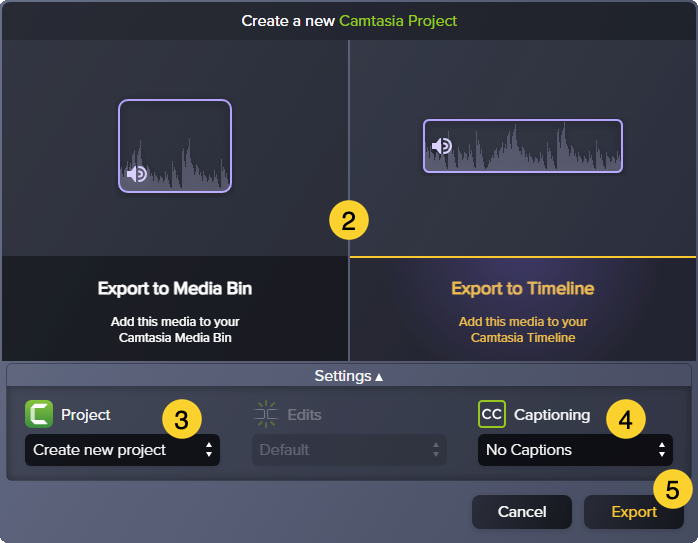
En el cuadro de diálogo de exportación, elige dónde enviar los medios en Camtasia Editor:
Media Bin: el contenedor de medios almacena los archivos de origen de los medios de un proyecto de vídeo de Camtasia.
Timeline: la línea de tiempo muestra la secuencia de los medios de un vídeo. Utiliza la línea de tiempo para organizar y editar el contenido de tu vídeo. Esta opción también añade el archivo fuente de vídeo al contenedor de medios.
Selecciona una opción del desplegable Project (Proyecto).
Si has seleccionado enviar el medio a la línea de tiempo de Camtasia, selecciona una opción del desplegable Captioning (Subtítulos). Para obtener más información acerca de los tipos de subtítulos, consulta Añadir subtítulos tradicionales a un vídeo.