




Animar el texto y las imágenes con comportamientos
Aprende a aplicar y personalizar comportamientos de Camtasia Editor para producir vídeos atractivos con un aspecto único.

Aprende a aplicar y personalizar comportamientos de Camtasia Editor para producir vídeos atractivos con un aspecto único.

Los comportamientos de Camtasia Editor son animaciones prediseñadas que aportan un aspecto profesional y pulido a tus vídeos.
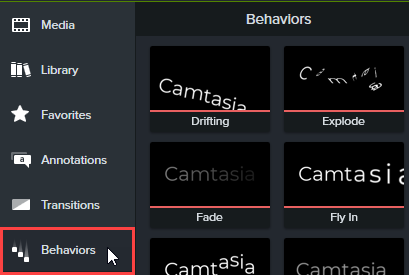
Los comportamientos aparecen como un efecto en la bandeja de efectos. 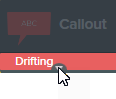
Nota: añade varios comportamientos a los mismos medios para crear efectos de animación interesantes.
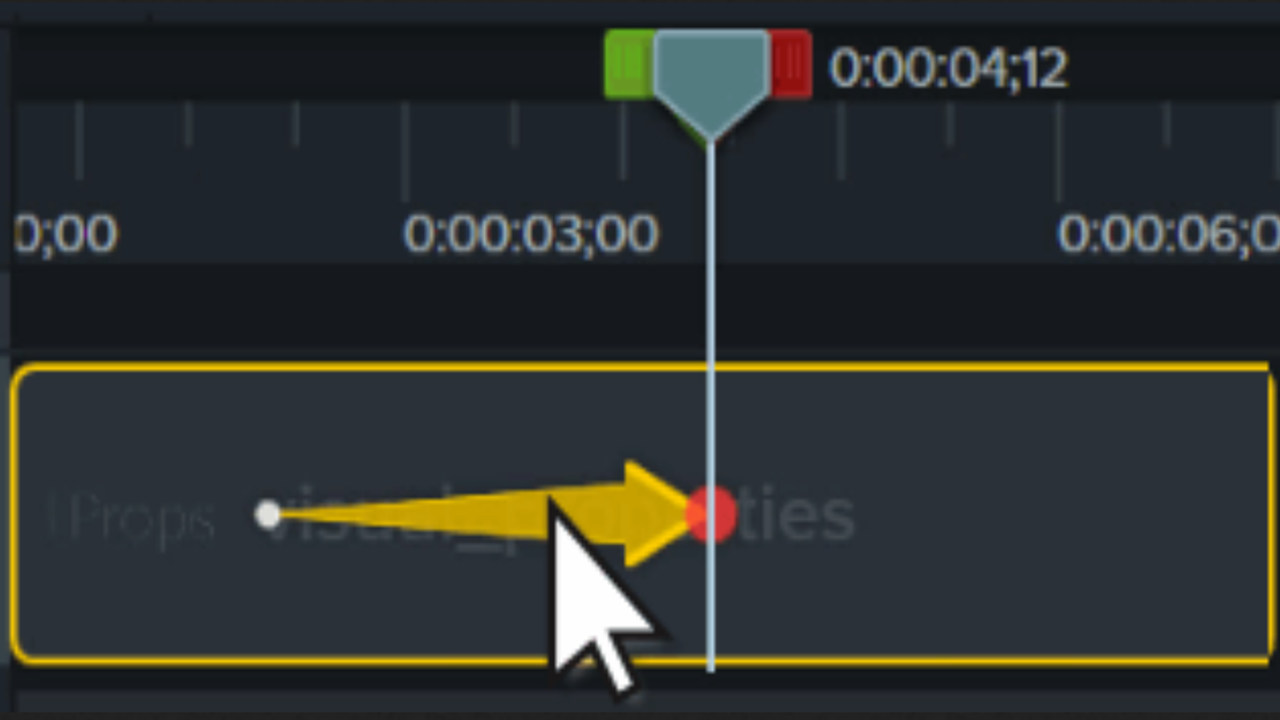
Personaliza cómo entra en la pantalla un comportamiento, qué hace cuando está en la pantalla y cómo se va.

Nota: selecciona varios medios con comportamientos para editar los comportamientos en el panel de control simultáneamente.
Las propiedades de estilo y movimiento se establecen automáticamente en opciones compatibles cuando se añade un comportamiento nuevo a la línea de tiempo. Cualquier cambio en las propiedades de estilo y movimiento también cambiarán las propiedades disponibles para editar.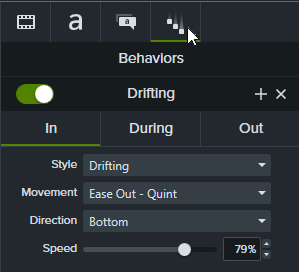
Cada etapa de la animación (Entrada, Durante y Salida) tiene sus propias propiedades editables en las pestañas secundarias de propiedades correspondientes.
| Propiedad | Descripción |
|---|---|
| Estilo | Configura el tipo de animación de entrada y salida del lienzo. |
| Movimiento | Configura el tipo de aceleración relacionado con el estilo de animación seleccionado. |
| Dirección (si está disponible) | Configura la dirección del medio cuando entra y sale del lienzo. La disponibilidad de esta propiedad depende del estilo que hayas seleccionado. |
| Velocidad/Tensión (si está disponible) | Configura el ritmo de movimiento del estilo seleccionado. La disponibilidad de esta propiedad depende del estilo que hayas seleccionado. |
| Propiedad | Descripción |
|---|---|
| Estilo | Configura el tipo de animación mientras los medios aparecen visibles en el lienzo. |
| Movimiento | Configura el tipo de aceleración relacionado con el estilo de animación seleccionado. |
| Opacidad/Salto/Rotación/Escala/Cambio (si está disponible) | Configura la intensidad del comportamiento relacionado. La disponibilidad de esta propiedad depende del estilo que hayas seleccionado. |
| Tiempo del bucle | Configura el número de segundos del comportamiento para terminar un bucle. |
| Retraso | Configura el número segundos entre cada bucle de comportamiento. |
| Bucles | Configura el número de veces que se repite el bucle de comportamiento. Selecciona Bucle indefinido para repetir continuamente el comportamiento mientras esté visible el medio en el lienzo. |
Empieza a usar la grabadora de pantalla y el editor de vídeo más potente del mundo.
* ¿Ya usas Camtasia Editor? Descubre cómo actualizar a la última versión.